Analiz oluşturma
Kaynakları bir araya getirin, yapay zeka ile içgörü, özet ve yanıt elde edin.
Analiz, kaynakları bir araya getirip onlarla ilgili soruları yapay zeka ile yanıtladığınız yerdir. Transkript, dosya, belge, web sayfası ve yapıştırılmış metin ekleyin. Ardından özet, önemli noktalar ve yanıtlar elde etmek için istemler çalıştırın veya ajanla sohbet edin.
Yeni analiz oluşturma
Bir analizi iki yolla başlatabilirsiniz:
- Bir klasörden: Yeni’ye, ardından Yeni analiz’e tıklayın
- Bir özel analizden (yalnızca Team planında): Kenar çubuğunda, Özel analizler altında kullanmak istediğiniz özel analize tıklayın
Her iki yol da yeni bir analiz açar.
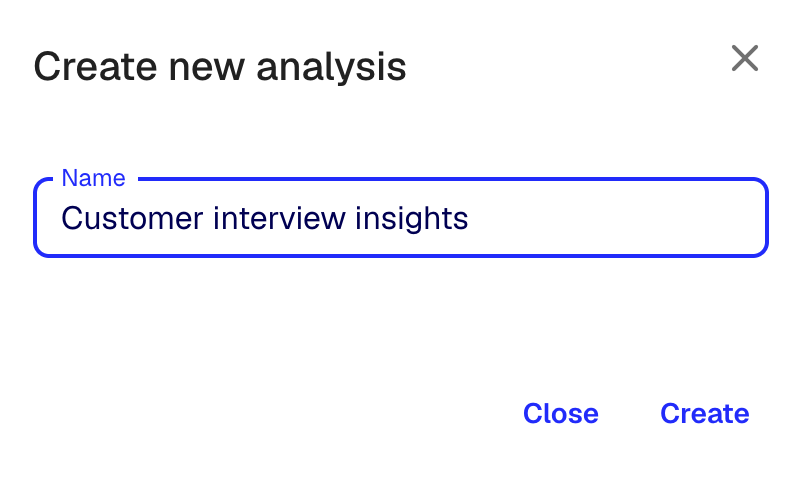
Yeni bir analizde bir ad, solda bir kaynak listesi ve ortada bir sohbet görünümü bulunur.
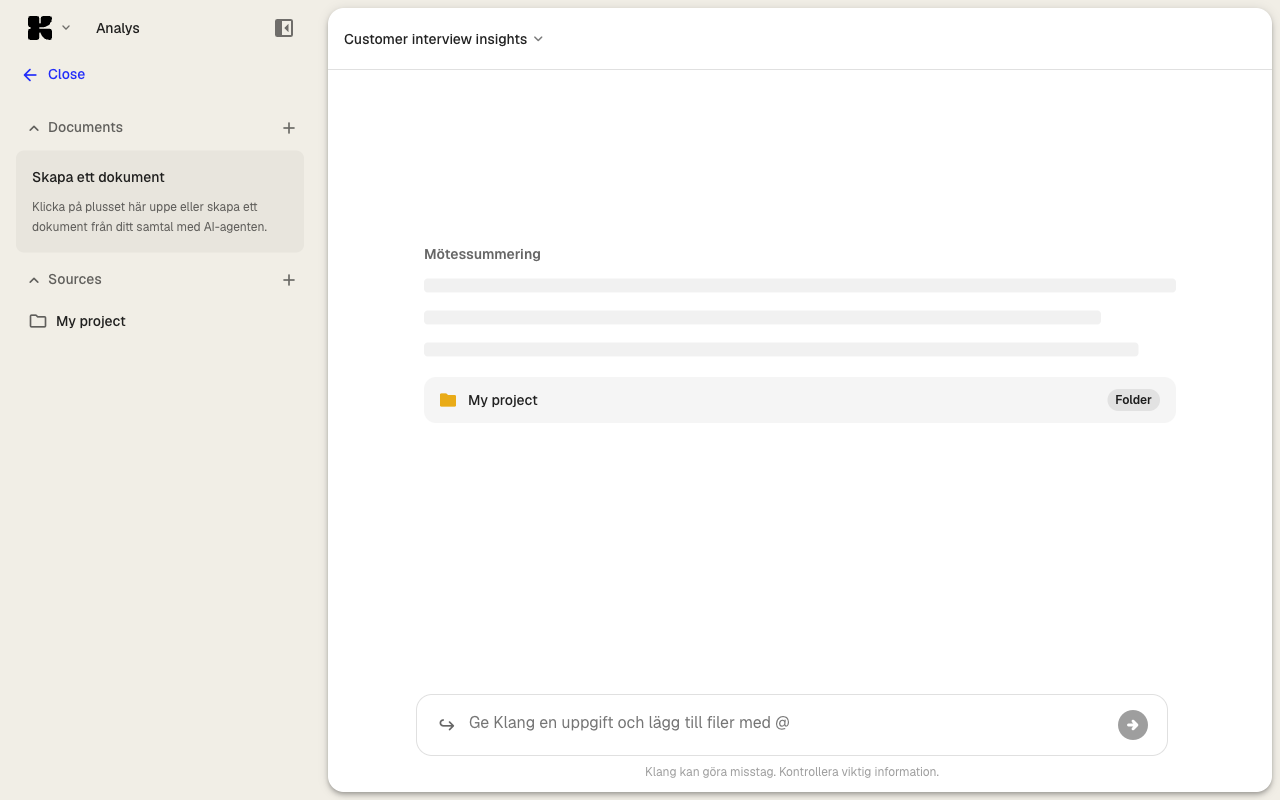
İlk kaynağınızı ekleme
- Kaynak listesinde Yeni kaynak ekle’ye tıklayın
- Kaynağı nasıl eklemek istediğinizi seçin:
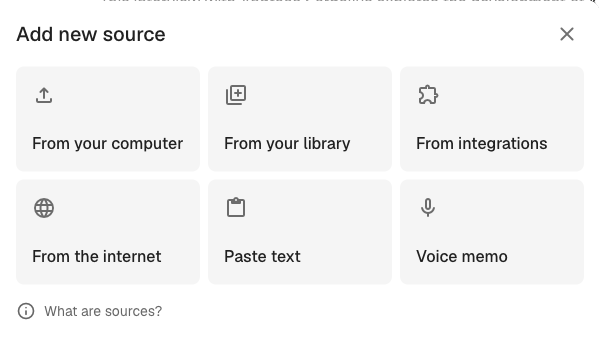
- Bilgisayarınızdan: Cihazınızdan bir dosya yükleyin
- Kitaplığınızdan: Klang’da zaten bulunan içerikten seçin
- Entegrasyonlardan: Google Drive veya OneDrive gibi bağlı hizmetlere göz atın
- İnternetten: Bir web sayfasının URL’sini yapıştırın
- Metin yapıştır: Düz metin yapıştırın
- Ses notu: Tarayıcıda ses kaydı yapın
- Seçtiğiniz seçeneğin adımlarını izleyin
Kaynak listede görünür. Ses, video ve dosyalar arka planda işlenir. Kaynak hazır olur olmaz ajan onu kullanabilir.
Her seçeneğin ayrıntılı anlatımı için Analize kaynak ekleme makalesine bakın.
İlk sorunuzu sorma
Analizin altındaki sohbet alanına bir soru yazın. Ajan eklediğiniz kaynakları okur ve bilgiyi nerede bulduğunu belirterek yanıt verir: belgeler ve web sayfaları için dosya veya sayfa, kayıtlar için zaman kodu.
Örneğin:
- “Bu toplantıda alınan tüm kararları özetleyin”
- “Müşteri hangi riskleri dile getirdi?”
- “Aksiyon maddelerini ve sorumlularını listeleyin”
Göndermek için Enter tuşuna basın. Yanıt, kaynağa bağlantı veren satır içi kaynak gösterimleriyle birlikte anlık olarak yazılır.
Hazır istemleri çalıştırma
Bir özel analizden oluşturulan analizler, tek tıklamayla çalıştırabileceğiniz hazır istemlerle gelir. Bu istemler toplantı özeti veya mülakat analizi gibi tekrarlanan çıktılar için kullanışlıdır. Çalıştırmak için bir isteme tıklayın. Kendi istemlerinizi yazıp istem kitaplığınıza da kaydedebilirsiniz.
Sonuçları belge olarak kaydetme
Ajanın yanıtları sohbette yer alır. Bir yanıtı paylaşabileceğiniz, düzenlenebilir bir belge olarak saklamak için mesajdaki Belge olarak kaydet’e tıklayın. Belge düzenleyicide açılır. Belgeyi geliştirebilir, dışa aktarabilir veya bir ekip arkadaşınızla paylaşabilirsiniz.
Sonraki adımlar
- İçerik eklemenin tüm yolları için Analize kaynak ekleme
- Yeniden kullanılabilir analizleri önceden yapılandırmak için Özel analiz şablonları
- Analizleri düzenli bir programla otomatik olarak çalıştırmak için Zamanlanmış analizler
Bu makale işinize yaradı mı?
Geri bildiriminiz yardım içeriklerimizi geliştirmemize yardımcı olur.
Önerilen makaleler
Analize kaynak ekleme
Bir analize transkript, dosya, kayıt, web sayfası ve yapıştırılmış metin ekleyin.
Tek bir analizde birden fazla dosyayı analiz etme
Birkaç transkripti, belgeyi veya kaydı aynı analizde birleştirin.
Özel analiz şablonları
Analizleri kendi istemleriniz, talimatlarınız ve bilgi kaynaklarınızla önceden yapılandırın.
Daha fazla yardıma mı ihtiyacınız var?
Destek ekibimiz size yardımcı olmaya hazır.