Takviminizi bağlama
Toplantıları otomatik olarak kayda alıp yazıya dökmek için Google veya Outlook takviminizi senkronize edin.
Takviminizi bağlayın
- Kenar çubuğunda Takvim sekmesine tıklayın
- Google Takvim veya Outlook Takvim seçeneğine tıklayın
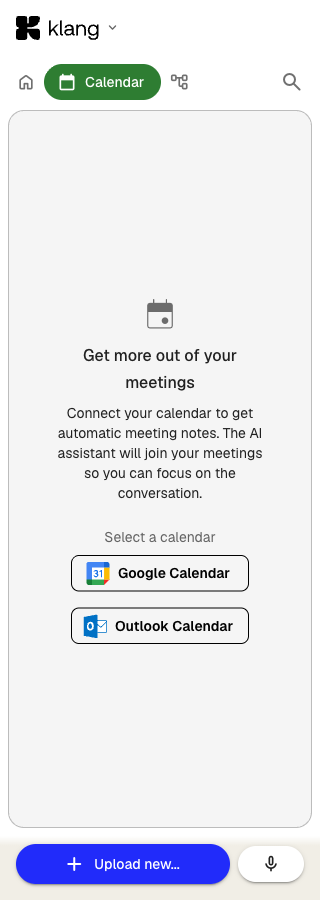
- Google veya Microsoft hesabınızla giriş yapın ve Klang’a takvim etkinliklerinizi okuma izni verin
Bağlantı kurulduktan sonra yaklaşan toplantılarınız Takvim sekmesinde güne göre gruplanmış olarak görünür. Bir durum noktası ve hesabınızın e-posta adresi, takvimin bağlı olduğunu gösterir.
Otomatik kayıt nasıl çalışır?
Takviminiz bağlandıktan sonra Klang toplantı asistanı görüntülü toplantılarınıza otomatik olarak katılıp onları kayda alabilir. Google Meet, Microsoft Teams ve Zoom desteklenir.
Asistanın hangi toplantılara katılacağını seçmek için Takvim sekmesini açın ve bağlı hesabınızın yanındaki ayarlar simgesine tıklayın. Şu seçeneklerden birini belirleyin:
- Tüm toplantılara katıl: Asistan takviminizdeki her toplantıya katılır
- Kabul edilen tüm toplantılara katıl: Yalnızca kabul ettiğiniz toplantılara katılır
- Düzenlediğim tüm toplantılara katıl: Yalnızca düzenleyicisi olduğunuz toplantılara katılır
- Hiçbir toplantıya katılma: Otomatik kaydı kapatır
Listeden tek tek toplantıları da açıp kapatabilirsiniz. Tüm toplantılar ile yalnızca Klang’ın kayda alacağı toplantılar arasında geçiş yapmak için listenin üstündeki Tümü ve Kayda alınıyor filtre sekmelerini kullanın.
Toplantıya özel ayarlar
Belirli bir toplantının ayarlarını değiştirmek için Takvim sekmesinde o toplantıya tıklayın. Şu ayarları değiştirebilirsiniz:
- Dil: O toplantının transkripsiyon dili
- Klasör: Kaydın saklanacağı yer
- Konuşmacı tanıma: Konuşmacıların katılımcı listesinden belirlenip belirlenmeyeceği (hibrit toplantılarda kapatın)
- Dosya adına tarihi ekle: Toplantı tarihini dosya adına ekler
Yinelenen toplantılarda değişiklikleri tek bir toplantıya veya serinin tamamına uygulayabilirsiniz.
Takvim davetleri (alternatif yöntem)
Takviminizi doğrudan bağlamak istemiyorsanız bunun yerine bir takvim e-posta adresi kullanabilirsiniz. Sol üstteki logodan Klang menüsünü açın, Ayarlar’a tıklayın, ardından size özel Klang e-posta adresini bulmak için Hesabım → Takvim davetleri sayfasına gidin. Takvim davetlerini bu adrese iletin; Klang bu toplantılara otomatik olarak katılır ve onları kayda alır.
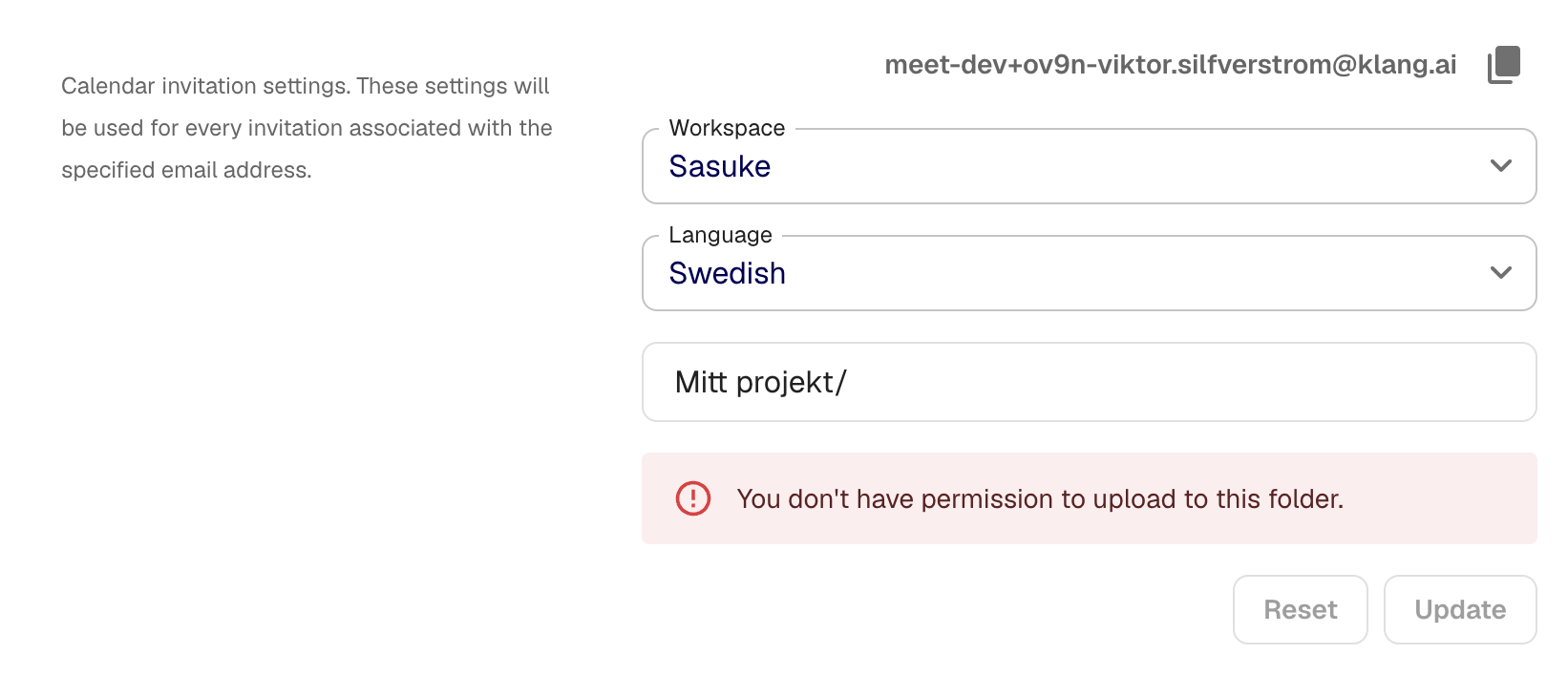
Takvim e-postasıyla gelen toplantılar için varsayılan çalışma alanını, dili ve klasörü ayarlayabilirsiniz.
Takviminizin bağlantısını kesme
Kenar çubuğunda Takvim sekmesini açın, bağlı hesabınızın yanındaki ayarlar simgesine tıklayın ve Bağlantıyı kes düğmesine tıklayın.
Bu makale işinize yaradı mı?
Geri bildiriminiz yardım içeriklerimizi geliştirmemize yardımcı olur.
Önerilen makaleler
Analize kaynak ekleme
Bir analize transkript, dosya, kayıt, web sayfası ve yapıştırılmış metin ekleyin.
Tek bir analizde birden fazla dosyayı analiz etme
Birkaç transkripti, belgeyi veya kaydı aynı analizde birleştirin.
Analiz oluşturma
Kaynakları bir araya getirin, yapay zeka ile içgörü, özet ve yanıt elde edin.
Daha fazla yardıma mı ihtiyacınız var?
Destek ekibimiz size yardımcı olmaya hazır.