Zamanlanmış analizler
Klasörlerinizdeki yeni içerikte aynı analizi otomatik olarak çalıştırın.
Pro ve Team planlarında kullanılabilir.
Zamanlanmış analiz, seçtiğiniz klasörlerdeki yeni içerikte aynı istemi belirlediğiniz programa göre otomatik olarak çalıştırır. Her çalıştırma sonuçları içeren yeni bir analiz oluşturur. Böylece analizi kendiniz başlatmanıza gerek kalmadan her gün veya her hafta yeni bir rapor alırsınız.
Zamanlanmış analizler, sürekli büyüyen bir içerik akışından düzenli bir çıktı almak istediğinizde işe yarar. Örneğin müşteri toplantılarının haftalık özeti, yeni ön görüşmelerin günlük özeti veya olay raporlarının haftalık derlemesi.
Zamanlanmış analiz oluşturma
- Kenar çubuğunda Zamanlanmış analizler bölümünü genişletip + satırına tıklayın veya Zamanlanmış analizler sayfasını açıp Yeni zamanlanmış analiz’e tıklayın
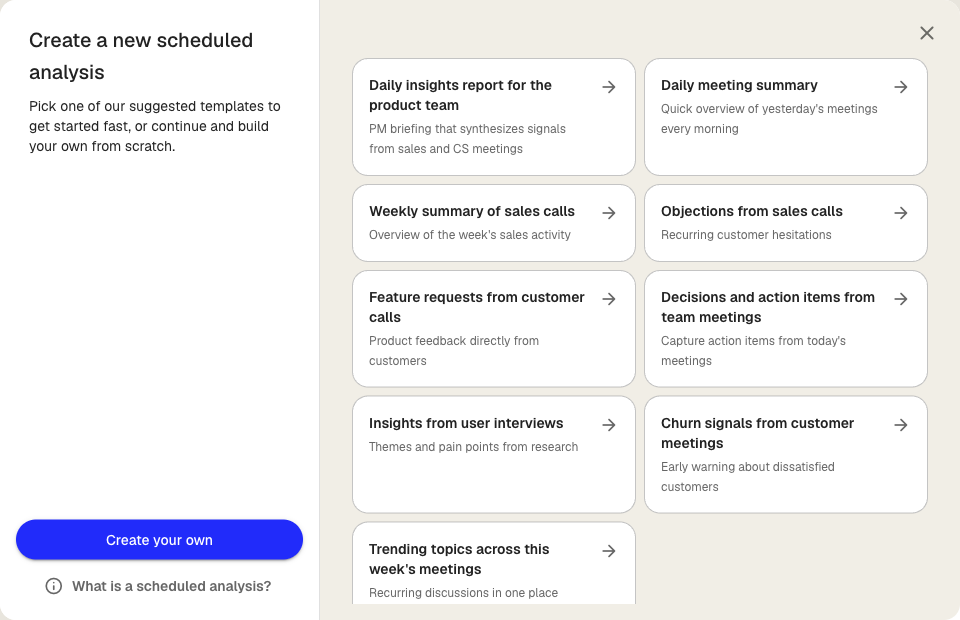
- Öneri kartlarından bir başlangıç şablonu seçin veya boş bir zamanlama için Sıfırdan oluştur’a tıklayın
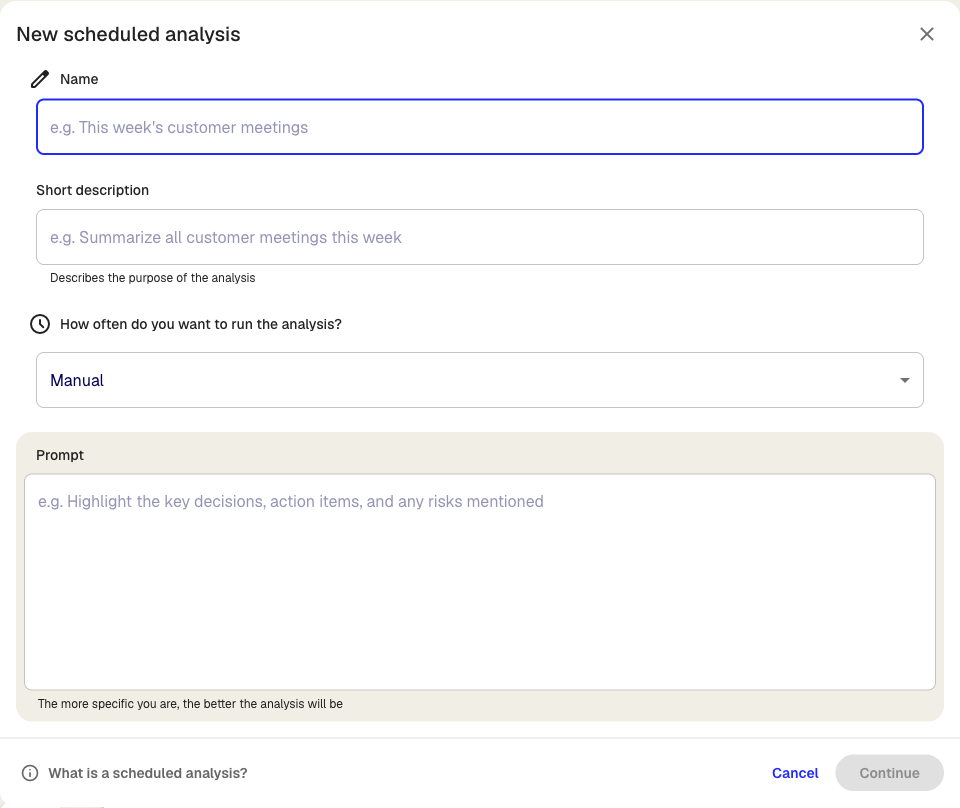
- Ekibinizin zamanlamanın ne için olduğunu anlaması için bir Ad ve kısa bir Açıklama girin
- Analizin ne sıklıkla çalışacağını seçin: Manuel, Günlük, Hafta içi veya Haftalık. Günlük veya haftalık zamanlamalarda saati (haftalık için ayrıca haftanın gününü) ayarlayın
- Analizin çalıştıracağı İstem’i yazın. Ne kadar net olursanız çıktı o kadar iyi olur
- İkinci adıma geçmek için Devam’a tıklayın
- Hangi görüşmeleri izlemek istiyorsunuz? bölümünde zamanlamanın izleyeceği klasörleri seçin. Analiz, önceki çalıştırmadan bu yana bu klasörlere eklenen transkriptler üzerinde çalışır
- İsteğe bağlı: Sonuç nereye gitsin? bölümünde oluşturulan analizlerin nereye kaydedileceğini seçin. Bir klasör seçmezseniz sonuçlar Diğer klasörüne kaydedilir
- Oluştur’a tıklayın
Zamanlama, kenar çubuğunda Zamanlanmış analizler altında görünür ve bir sonraki planlanmış zamanda çalışmaya başlar.
Bir çalıştırma nasıl işler?
Zamanlama tetiklendiğinde Klang, son başarılı çalıştırmadan bu yana izlenen klasörlere eklenen tüm transkriptleri toplar. Zamanlamanın adını taşıyan (sonuna tarih eklenmiş) yeni bir analiz oluşturur, bu transkriptleri kaynak olarak ekler ve istemi çalıştırır. Sonuç hedef klasöre kaydedilir.
Son çalıştırmadan bu yana yeni içerik yoksa zamanlama o turu atlar ve bir sonrakinde yeniden dener. Hiç kaynak eklenemeyen çalıştırmalar zaman aralığını ilerletmez. Böylece bir sonraki çalıştırma aynı içeriği alır ve yeniden dener.
Zamanlamayı düzenleme veya duraklatma
Kenar çubuğunda Zamanlanmış analizler bölümünü genişletin ve değiştirmek istediğiniz zamanlamaya tıklayın. Adı, istemi, sıklığı, izlenen klasörleri ve hedef klasörü düzenleyebilirsiniz. Bir zamanlamayı duraklatmak sonraki çalıştırmaları durdurur ancak yapılandırmayı ve önceki sonuçları korur.
Zamanlamayı manuel olarak çalıştırma
Zamanlamanın var olmasını ama yalnızca siz başlattığınızda çalışmasını istiyorsanız sıklığı Manuel olarak ayarlayın. Bu, düzenli bir sıklığa bağlanmadan yeniden kullanmak istediğiniz tek tıklamalık raporlar için kullanışlıdır.
Bu makale işinize yaradı mı?
Geri bildiriminiz yardım içeriklerimizi geliştirmemize yardımcı olur.
Önerilen makaleler
Analize kaynak ekleme
Bir analize transkript, dosya, kayıt, web sayfası ve yapıştırılmış metin ekleyin.
Tek bir analizde birden fazla dosyayı analiz etme
Birkaç transkripti, belgeyi veya kaydı aynı analizde birleştirin.
Analiz oluşturma
Kaynakları bir araya getirin, yapay zeka ile içgörü, özet ve yanıt elde edin.
Daha fazla yardıma mı ihtiyacınız var?
Destek ekibimiz size yardımcı olmaya hazır.