Transkripti düzenleme ve kaydı yeniden dinleme
Metni kullanmadan önce transkripti gözden geçirin, düzenleyin ve iyileştirin.
Transkript hazır olduğunda, metni kullanmadan önce üzerinde ince ayar yapabilirsiniz. Klang her sözcüğü sesle eşleştirir; böylece gerçekte ne söylendiğini kontrol edebilirsiniz.
Aynı anda dinleyin ve okuyun
Kaydı dinlemek için transkriptin altındaki ses çubuğunda Oynat düğmesine tıklayın. Metin sesle birlikte kayar, böylece nerede kaldığınızı hiç kaybetmezsiniz. O anda çalınan bölüm vurgulanır.
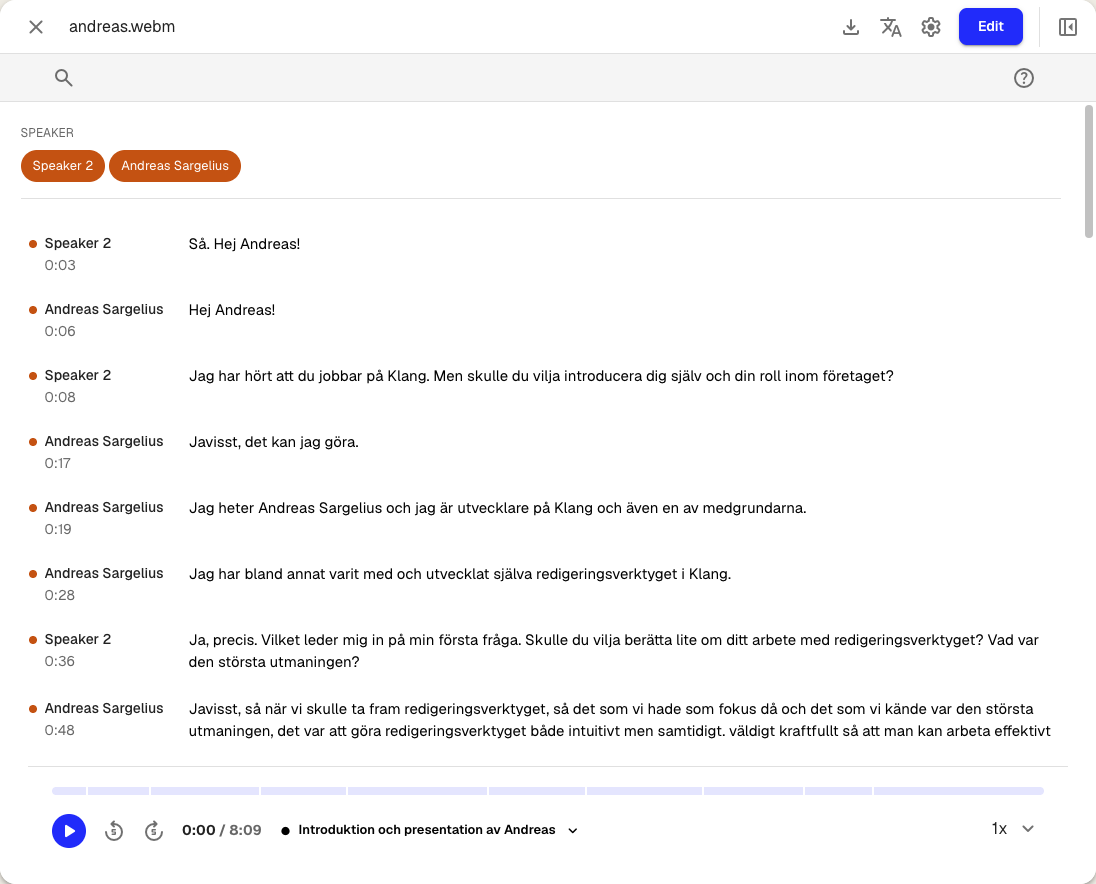
Daha hızlı veya daha yavaş oynatmak için sağdaki hız seçiciyi, beş saniye geri veya ileri atlamak için atlama düğmelerini kullanın.
Konular arasında geçiş yapın
Klang kaydı zaman damgalı konulara ayırır. Listenin tamamını görmek için ses oynatıcının ortasındaki konu adına tıklayın.
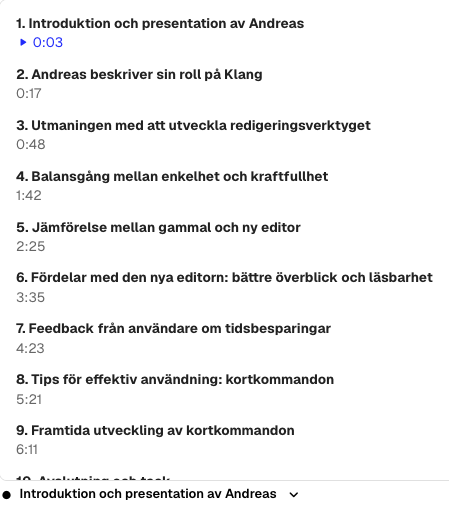
Kayıtta doğrudan o noktaya atlamak için herhangi bir konuya tıklayın.
Konuşmacıları yeniden adlandırın
Bir konuşmacıyı yeniden adlandırmak için herhangi bir bölümün üstündeki konuşmacı adına tıklayın. Ayrıntılar ve diğer konuşmacı işlemleri için Transkriptteki konuşmacıları yönetme makalesine bakın.
Metni düzenleyin
- Sağ üst köşede Düzenle düğmesine tıklayın. Transkript düzenleme moduna geçer ve üstte bir araç çubuğu görünür
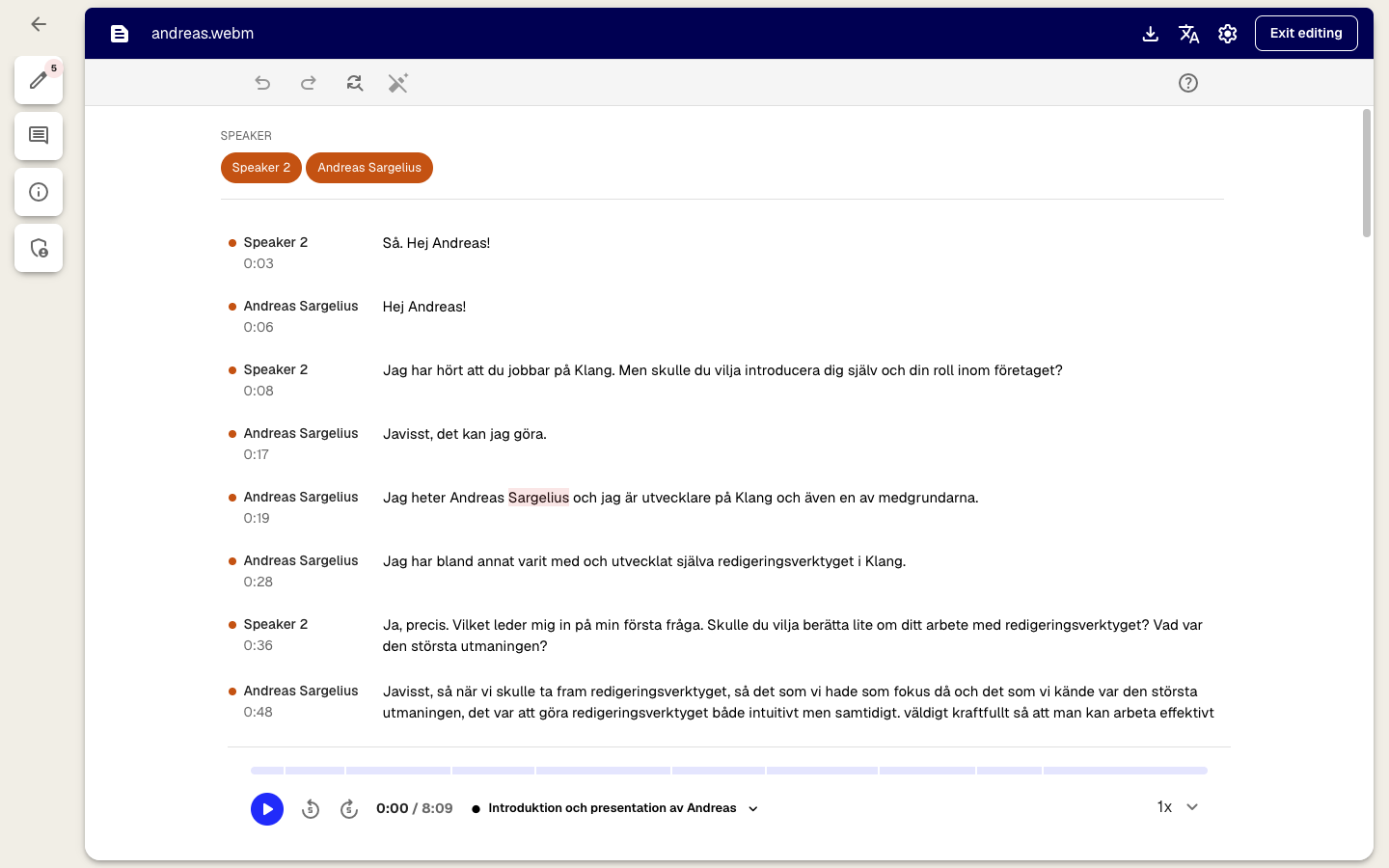
- İmleci yerleştirmek için herhangi bir bölüme tıklayın ve metni düzeltmek için yazın
- Değişiklikleriniz arasında geri veya ileri gitmek için araç çubuğundaki undo ve redo simgelerini kullanın
- Transkriptin tamamında bir sözcüğü arayıp değiştirmek için find_replace simgesine tıklayın
- İşiniz bittiğinde sağ üst köşedeki Düzenlemeden çık düğmesine tıklayın. Değişiklikler otomatik olarak kaydedilir
Önerilen değişiklikleri gözden geçirin
Klang, yazıya dökme sırasında emin olmadığı sözcükleri işaretler. Tüm önerileri tek bir yerde, her birinin güven yüzdesiyle birlikte görmek için sol kenar çubuğundaki düzenle simgesini açın.
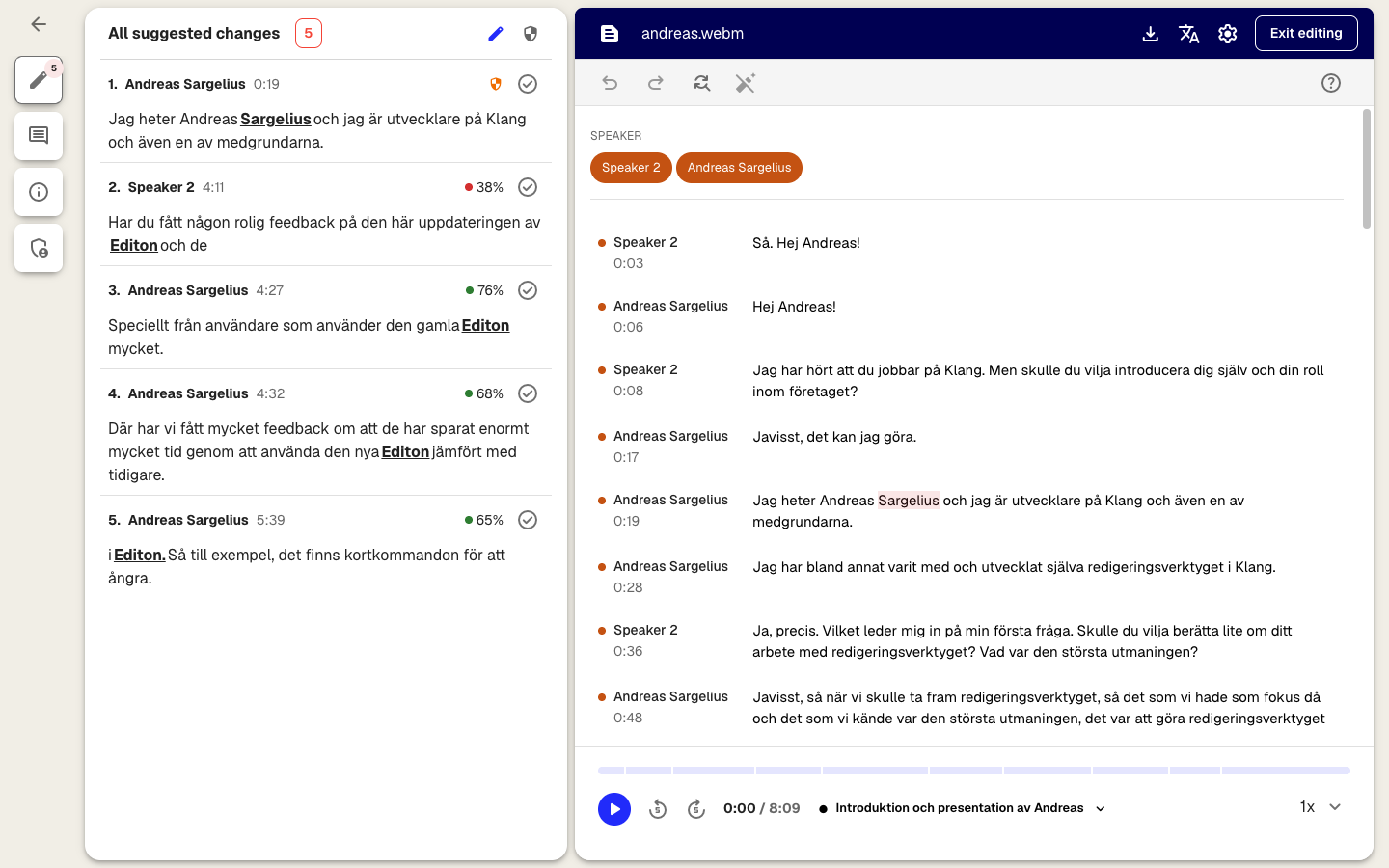
- Transkriptte ilgili bölüme atlamak için bir öneriye tıklayın
- Sözcüğün geçtiği yerdeki sesi dinleyip ne söylendiğini duymak için çift tıklayın
- Bir öneriyi kabul etmek için üzerindeki onay işareti simgesine tıklayın ya da metni yerinde düzenleyin; öneri kaybolur
Düşük yüzdeler (kırmızı), Klang’ın daha az emin olduğu anlamına gelir. En çok kontrol etmeye değer olanlar bunlardır.
Yorum ekleyin
Transkriptte bir sözcük veya ifade seçip beliren yorum simgesine tıklayın ya da bağımsız bir not yazmak için sol kenar çubuğundaki yorum sekmesini açın. Yorumlar, eklendikleri bölümle birlikte kalır.
Bu makale işinize yaradı mı?
Geri bildiriminiz yardım içeriklerimizi geliştirmemize yardımcı olur.
Önerilen makaleler
Analize kaynak ekleme
Bir analize transkript, dosya, kayıt, web sayfası ve yapıştırılmış metin ekleyin.
Tek bir analizde birden fazla dosyayı analiz etme
Birkaç transkripti, belgeyi veya kaydı aynı analizde birleştirin.
Analiz oluşturma
Kaynakları bir araya getirin, yapay zeka ile içgörü, özet ve yanıt elde edin.
Daha fazla yardıma mı ihtiyacınız var?
Destek ekibimiz size yardımcı olmaya hazır.