Entegrasyonlarınızı yönetme
Bağlı hizmetlerinizi görüntüleyin, yeniden bağlayın veya kaldırın.
Entegrasyonlar sayfası, bağlı tüm hizmetlere genel bir bakış sunar ve bunları eklemenize, yapılandırmanıza veya kaldırmanıza olanak tanır.
Entegrasyonlarınızı görüntüleyin
- Ayarlar → Özellikler → Entegrasyonlar sayfasını açın
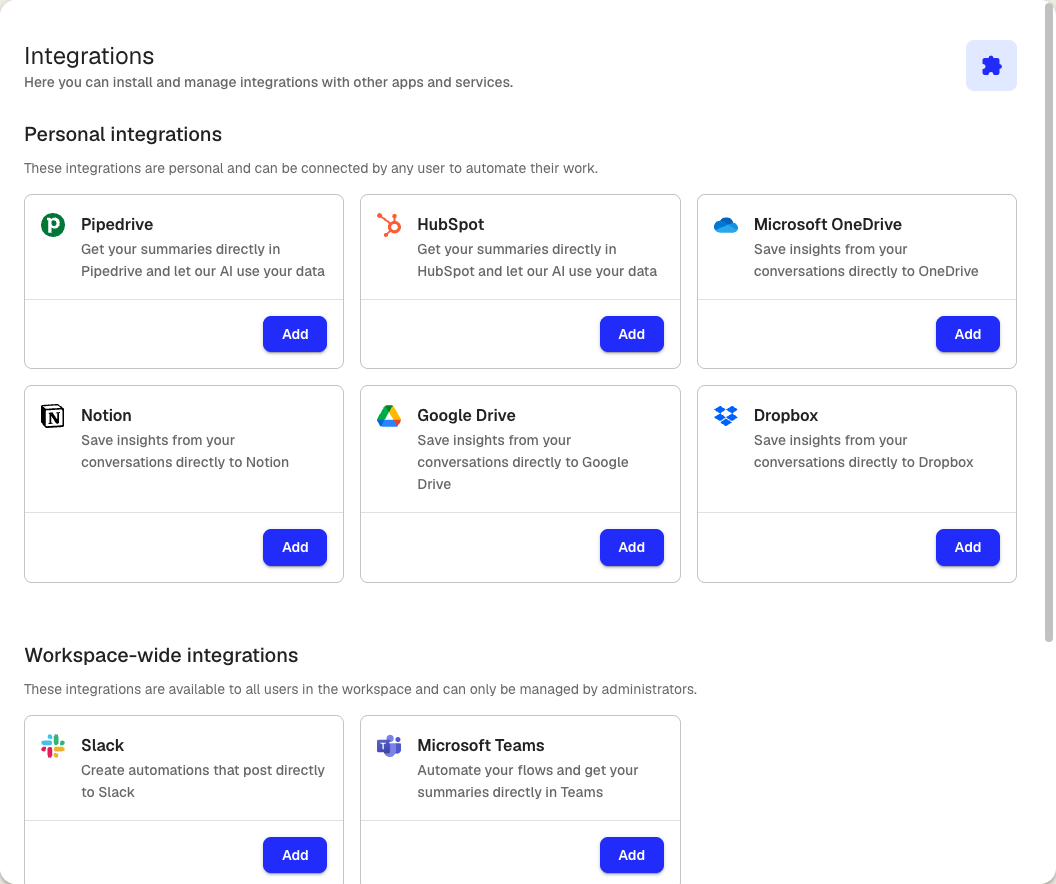
Sayfa iki bölüme ayrılır:
- Kişisel entegrasyonlar: Kendi hesabınız için bağladığınız hizmetler. Çalışma alanının tüm üyeleri bunları ekleyebilir. Kullanılabilir hizmetler arasında Google Drive, OneDrive, Dropbox, Slack, Notion, Pipedrive ve HubSpot bulunur.
- Çalışma alanı genelindeki entegrasyonlar: Microsoft Teams gibi çalışma alanının tüm üyeleri için geçerli olan hizmetler. Bunları yalnızca yöneticiler ekleyebilir veya kaldırabilir.
Her entegrasyonun yanında bir durum görünür: Bağlıysa Bağlı, henüz kurulmamışsa yalnızca bağlantı düğmesi görünür.
Entegrasyon ekleyin
- Entegrasyonlar sayfasında istediğiniz hizmeti bulun
- Bağla’ya tıklayın
- Klang’ın ihtiyaç duyduğu izinleri inceleyin ve Onayla’ya tıklayın
- Hizmete giriş yapın ve erişim izni verin
Bağlantı kurulduktan sonra Klang, yeni entegrasyon için bir otomasyon kurmak isteyip istemediğinizi sorabilir. Bunu hemen ya da daha sonra Otomasyonlar sayfasından yapabilirsiniz.
Entegrasyon ayarlarını yapılandırın
Bazı entegrasyonların ek ayarları vardır. Varsa bağlantı kurulduktan sonra entegrasyon kartında bir Ayarlar düğmesi görünür.
- Entegrasyon kartında Ayarlar’a tıklayın
- Seçenekleri düzenleyin (örneğin, varsayılan Slack kanalı veya Notion veri tabanı)
- Değişikliklerinizi kaydedin
Entegrasyonu kaldırın
- Entegrasyonlar sayfasında, bağlantısını kesmek istediğiniz entegrasyonun yanındaki menüyü açın ve Bağlantıyı kes’e tıklayın
- Açılan pencerede işlemi onaylayın
Bağlantıyı kestikten sonra bu bağlantıyı kullanan otomasyonlar artık rapor gönderemez. Bağlantıyı kaldırmadan önce bu otomasyonları gözden geçirin.
Çalışma alanı entegrasyonları
Çalışma alanı entegrasyonları tüm üyeler tarafından kullanılabilir, ancak yalnızca yöneticiler tarafından yönetilebilir. Yönetici değilseniz kartta bir yöneticiye başvurmanızı söyleyen bir mesaj görünür.
Yönetici olarak bir çalışma alanı entegrasyonu eklemek için:
- Entegrasyonlar sayfasında Çalışma alanı genelindeki entegrasyonlar bölümüne gidin
- Hizmetin yanındaki Bağla’ya tıklayın
- Yetkilendirmeyi tamamlayın
Microsoft Teams gibi çalışma alanı entegrasyonları, bir bot yüklemek veya kuruluşunuzun yönetim portalında yönetici onayı vermek gibi ek kurulum adımları gerektirebilir.
Bu makale işinize yaradı mı?
Geri bildiriminiz yardım içeriklerimizi geliştirmemize yardımcı olur.
Önerilen makaleler
Otomasyonun hangi toplantılarda çalışacağını seçme
Koşullarla otomasyonun yalnızca istediğiniz toplantılarda çalışmasını sağlayın.
Otomasyon hedefleri
Her hedefin toplantı raporuyla ne yaptığı ve sizden neye ihtiyaç duyduğu.
Google Drive'ı bağlama
Google Drive'dan dosya içe aktarın ve sonuçları Google Drive'a gönderin.
Daha fazla yardıma mı ihtiyacınız var?
Destek ekibimiz size yardımcı olmaya hazır.