SAML veya OpenID Connect ile SSO kurma
Üyelerin çalışma alanınıza şirketinizin kimlik sağlayıcısıyla giriş yapmasını sağlayın.
Çoklu oturum açma (SSO), üyelerin Klang’a e-posta kodu, Google veya Microsoft yerine şirketinizin kimlik sağlayıcısıyla giriş yapmasını sağlar. Klang, SAML 2.0 ve OpenID Connect’i destekler.
Çalışma alanı yöneticisi olmanız gerekir. Ayrıca Klang’ın önce çalışma alanınız için SSO kurulumunu etkinleştirmesi gerekir. Aşağıda anlatılan bölümü göremiyorsanız Klang ile iletişime geçin.
Bağlantı ekleyin
Ayarlar → Çalışma alanı → Güvenlik sayfasını açın ve Çoklu oturum açma (SSO) bölümünü bulun.
- SSO bağlantısı ekle düğmesine tıklayın
- Bir Ad girin. Üyeler bu adı giriş düğmesinde görür
- Protokol olarak SAML 2.0 veya OpenID Connect’i seçin
- Klang’ın gösterdiği adresleri kimlik sağlayıcınıza kopyalayın
- Sağlayıcınızdan aldığınız bilgileri bu adreslerin altındaki alanlara girin
- Çalışma alanları bölümünde bu bağlantının hizmet vereceği çalışma alanlarını seçin
- Kaydet düğmesine tıklayın
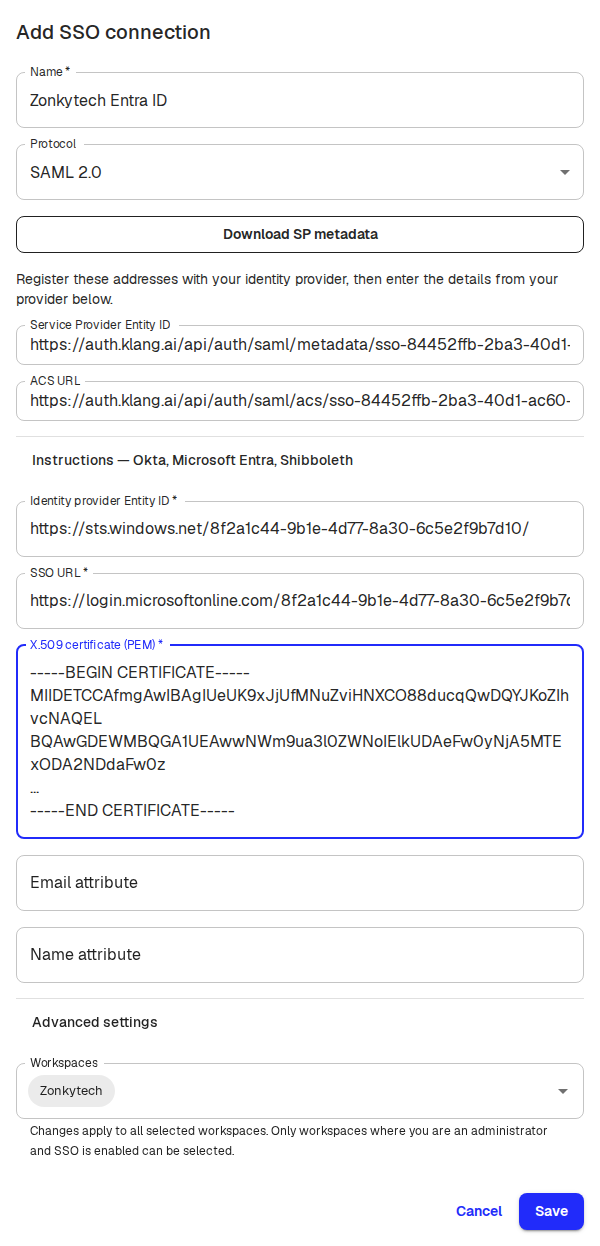
Klang, iletişim kutusunu açtığınız anda adresleri ayırır. Böylece kurulumu tamamlamadan önce bu adresleri sağlayıcınıza kaydedebilirsiniz. Bu ayırma bir saat geçerlidir. Kaydet düğmesine tıklayana kadar hiçbir şey oluşturulmaz. İptal düğmesine tıklarsanız ayarlarınız değişmez.
Kimlik sağlayıcınızın ihtiyaç duyduğu bilgiler
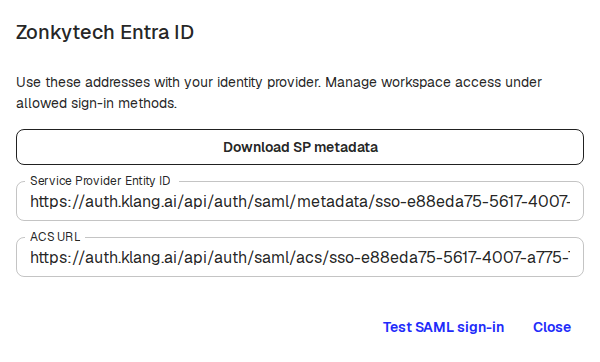
SAML için Service Provider Entity ID ve ACS URL değerlerini kaydedin. Sağlayıcınız bir meta veri dosyası tercih ediyorsa SP meta verilerini indir düğmesine tıklayın. Sağlayıcınızı imzalı bir onay (assertion), sabit bir NameID ve kullanıcının gerçek e-posta adresini gönderecek şekilde yapılandırın. Gelişmiş ayarlar bölümünde imzalı kimlik doğrulama isteklerini ve şifreli onayları açabilir, bir NameID biçimi belirleyebilir ve sağlayıcınız sertifikalarını yenilerken ikinci bir sertifika ekleyebilirsiniz. Şifreli onaylar, MGF1 ve SHA-1 ile RSA-OAEP anahtar aktarımını (XML Encryption 1.0 profili) kullanmalıdır. XML Encryption 1.1 RSA-OAEP profili desteklenmez ve bu profille giriş yapılamaz.
OpenID Connect için Klang’ın gösterdiği Redirect URI değerini kaydedin, ardından sağlayıcınızdan aldığınız Issuer URL değerini, istemci kimliğini ve istemci gizli anahtarını girin.
Bu adresleri istediğiniz zaman Bağlantı bilgileri bölümünden yeniden açabilirsiniz.
Açmadan önce test edin
SAML için Bağlantı bilgileri içinde SAML ile girişi test et düğmesine tıklayın. Bu test, hesap oluşturmadan veya kimsenin giriş yöntemini değiştirmeden sağlayıcınızla yapılan tüm alışverişi kontrol eder. Bu nedenle testi, üyeler bağlantıyı kullanmaya başlamadan önce güvenle çalıştırabilirsiniz.
Üyelerin kullanmasını sağlayın
Bir bağlantıyı kaydetmek kimsenin giriş yöntemini değiştirmez. Bağlantıyı kullanıma açmak için İzin verilen giriş yöntemleri bölümüne gidin, bağlantıyı işaretleyin ve Kaydet düğmesine tıklayın.
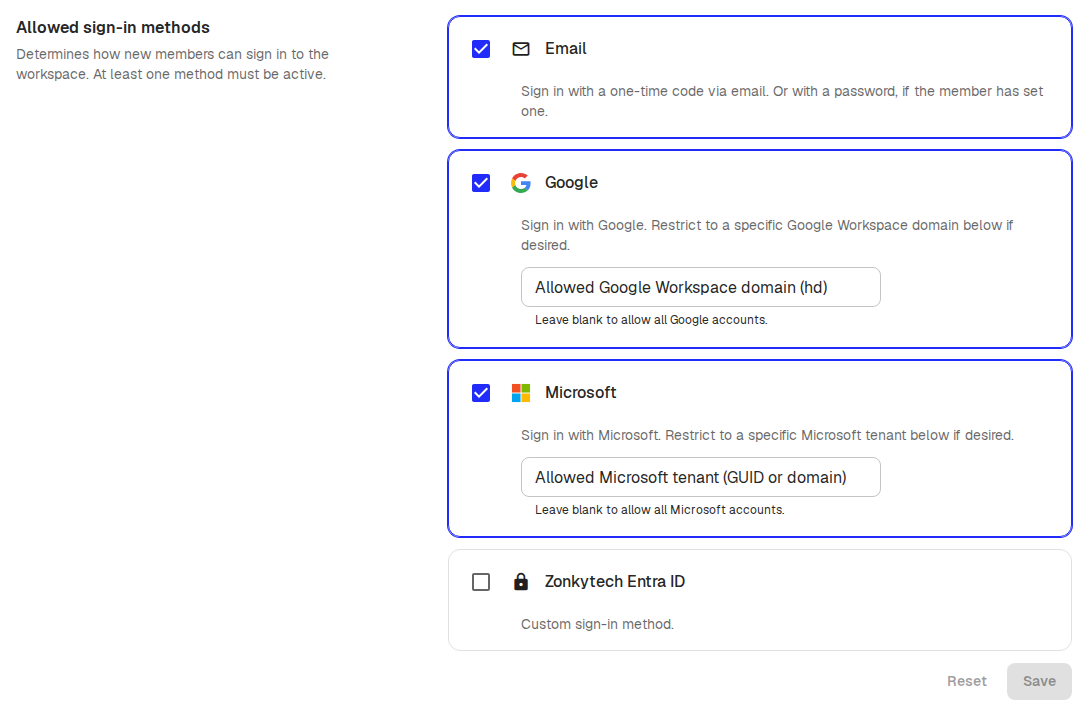
Yeni üyelerin çalışma alanına yine de davet edilmesi gerekir. Klang, dizininizden otomatik olarak hesap oluşturmaz. Sağlayıcınız üzerinden giriş yapmak da bir üyenin e-posta adresini o çalışma alanı dışındaki hiçbir şey için doğrulamaz. Mevcut üyeler, kendi giriş ayarlarından değiştirene kadar mevcut giriş yöntemlerini kullanmaya devam eder.
Bilmeniz gerekenler
- İzin verilen giriş yöntemlerini değiştirmek mevcut üyelerin oturumunu kapatmaz
- Girişi Klang’dan başlatın. Klang’ı sağlayıcınızdaki bir kutucuktan açmak desteklenmez
- Single Logout (tek oturum kapatma) ve otomatik üye sağlama desteklenmez
- Bir çalışma alanının bağlantısını kesmek için önce bağlantıyı o çalışma alanının izin verilen giriş yöntemlerinden kaldırın
Bu makale işinize yaradı mı?
Geri bildiriminiz yardım içeriklerimizi geliştirmemize yardımcı olur.
Önerilen makaleler
Çalışma alanınıza modül ekleme
Çalışma alanı yöneticileri, ek özellikler kazandıran ek modülleri etkinleştirebilir.
Aboneliğinizi iptal etme
Klang aboneliğinizi faturalandırma portalı üzerinden iptal edin.
Faturalandırma döneminizi değiştirme
Faturalandırma portalında aylık ve yıllık faturalandırma arasında geçiş yapın.
Daha fazla yardıma mı ihtiyacınız var?
Destek ekibimiz size yardımcı olmaya hazır.