Klang'ı bir MCP istemcisine bağlama
Claude ve Cursor gibi yapay zeka araçlarına Klang çalışma alanınıza erişim verin.
Klang’ın, yapay zeka istemcilerinin çalışma alanınızdaki içerikleri okumasını ve izin verirseniz oluşturup düzenlemesini sağlayan bir Model Context Protocol (MCP) sunucusu vardır. Bağlantı kurulduktan sonra Claude Desktop veya Cursor gibi bir araç, sorularınızı toplantılarınıza, dosyalarınıza ve analizlerinize dayanarak yanıtlayabilir.
MCP size ne sağlar?
MCP, yapay zeka istemcilerini dış veri kaynaklarına bağlayan açık bir standarttır. Klang’ın MCP sunucusu, bağlı bir istemciye Klang’da zaten görebildiğiniz içeriklere okuma erişimi verir: toplantılar, dosyalar, belgeler ve analizler.
İstemci yazma erişimi de isterse onay ekranında Oluşturma ve düzenleme erişimi seçeneği görünür ve varsayılan olarak işaretlidir; bu durumda istemci çalışma alanınızda içerik de oluşturup düzenleyebilir. Salt okunur bir bağlantı için onaylamadan önce işareti kaldırın.
İstemci bağlayın
- Sol üst köşedeki Klang menüsünü açın ve Ayarlar’a tıklayın
- Geliştiriciler altında MCP’ye tıklayın
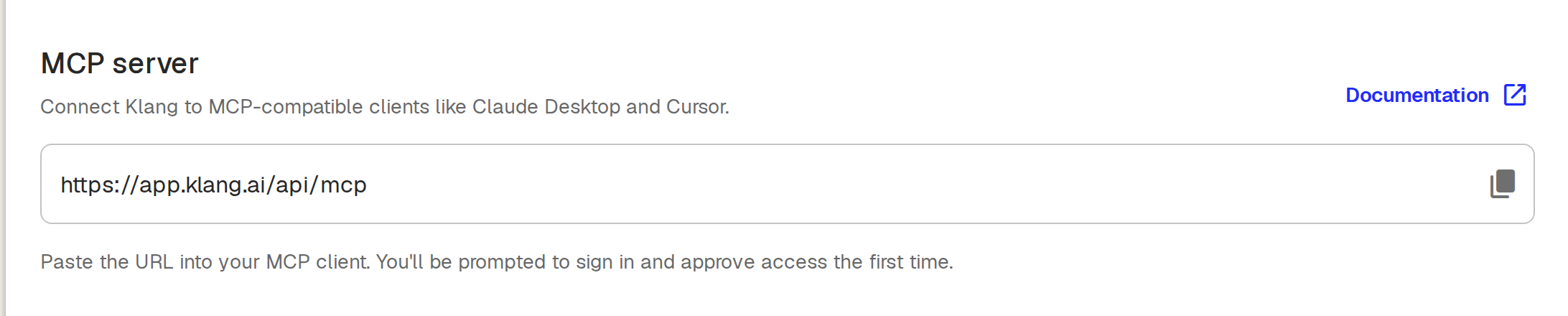
- Sayfada gösterilen sunucu URL’sini kopyalayın. Klang Cloud’da bu adres
https://app.klang.ai/api/mcpolur; özel kurulumlar kendi adreslerini kullanır, bu yüzden URL’yi her zaman çalışma alanı ayarlarınızdan kopyalayın - MCP istemcinizde yeni bir MCP sunucusu ekleyin ve URL’yi yapıştırın
- İlk bağlantıda Klang’a giriş yapmanız ve erişimi onaylamanız istenir
İstemci artık MCP sayfasında Bağlı uygulamalar altında görünür.
Belirli istemciler için kurulum kılavuzları
Adımlar istemciden istemciye değişir. Claude, ChatGPT, Claude Code, Cursor, Mistral Vibe ve diğer istemcileri bağlamaya yönelik ayrıntılı kılavuzlar ve örnekler için MCP belgelerine bakın.
Giriş yapamayan bir istemciyi bağlayın
Bazı istemciler giriş adımını tamamlamak için tarayıcı açamaz. Bu istemcilerde kimlik doğrulaması için API anahtarı kullanın: Bir anahtar oluşturun ve bunu MCP URL’si için istemciye bearer token olarak verin. Yeni anahtarlarda Oluşturma ve düzenleme erişimi varsayılan olarak açıktır; istemci yalnızca okuyacaksa anahtarı oluştururken bu seçeneği kapatın. Anahtar oluşturmayı öğrenmek için API anahtarlarını yönetme makalesine bakın.
Erişimi yönetin
Bağladığınız her istemci, MCP sayfasında Bağlı uygulamalar altında listelenir. Bir istemcinin çalışma alanınıza erişmesini durdurmak için onu bu listeden kaldırın. İstemcinin erişimi hemen iptal edilir.
Bu makale işinize yaradı mı?
Geri bildiriminiz yardım içeriklerimizi geliştirmemize yardımcı olur.
Önerilen makaleler
Otomasyonun hangi toplantılarda çalışacağını seçme
Koşullarla otomasyonun yalnızca istediğiniz toplantılarda çalışmasını sağlayın.
Otomasyon hedefleri
Her hedefin toplantı raporuyla ne yaptığı ve sizden neye ihtiyaç duyduğu.
Google Drive'ı bağlama
Google Drive'dan dosya içe aktarın ve sonuçları Google Drive'a gönderin.
Daha fazla yardıma mı ihtiyacınız var?
Destek ekibimiz size yardımcı olmaya hazır.