İstem şablonları oluşturma
Kendiniz veya ekibiniz için analizlerde ve sohbette kullanılacak istemleri kaydedin.
Team planında kullanılabilir.
İstem şablonları, soruları ve talimatları bir kez kaydedip analizlerde ve sohbetlerde tekrar tekrar kullanmanızı sağlar. Bir istemi kendi çalışmanız için özel tutun veya ekibinizin her seferinde aynı şekilde sorması için çalışma alanıyla paylaşın.
Özel ve paylaşılan istemler
İstem şablonları Team planında kullanılabilir. Her istem ya özel ya da paylaşılandır:
- Özel: Yalnızca siz görebilir ve kullanabilirsiniz. Her üye özel istem oluşturabilir
- Paylaşılan: Çalışma alanındaki herkes görebilir ve kullanabilir. Yalnızca çalışma alanı yöneticileri bir istemi paylaşabilir ve paylaşılan istemleri yalnızca yöneticiler düzenleyip silebilir
Yeni istemler varsayılan olarak özeldir.
İstem oluşturma
- Ayarlar → Özellikler → İstemler sayfasını açın. Sayfada özel istemleriniz ve çalışma alanıyla paylaşılan tüm istemler listelenir
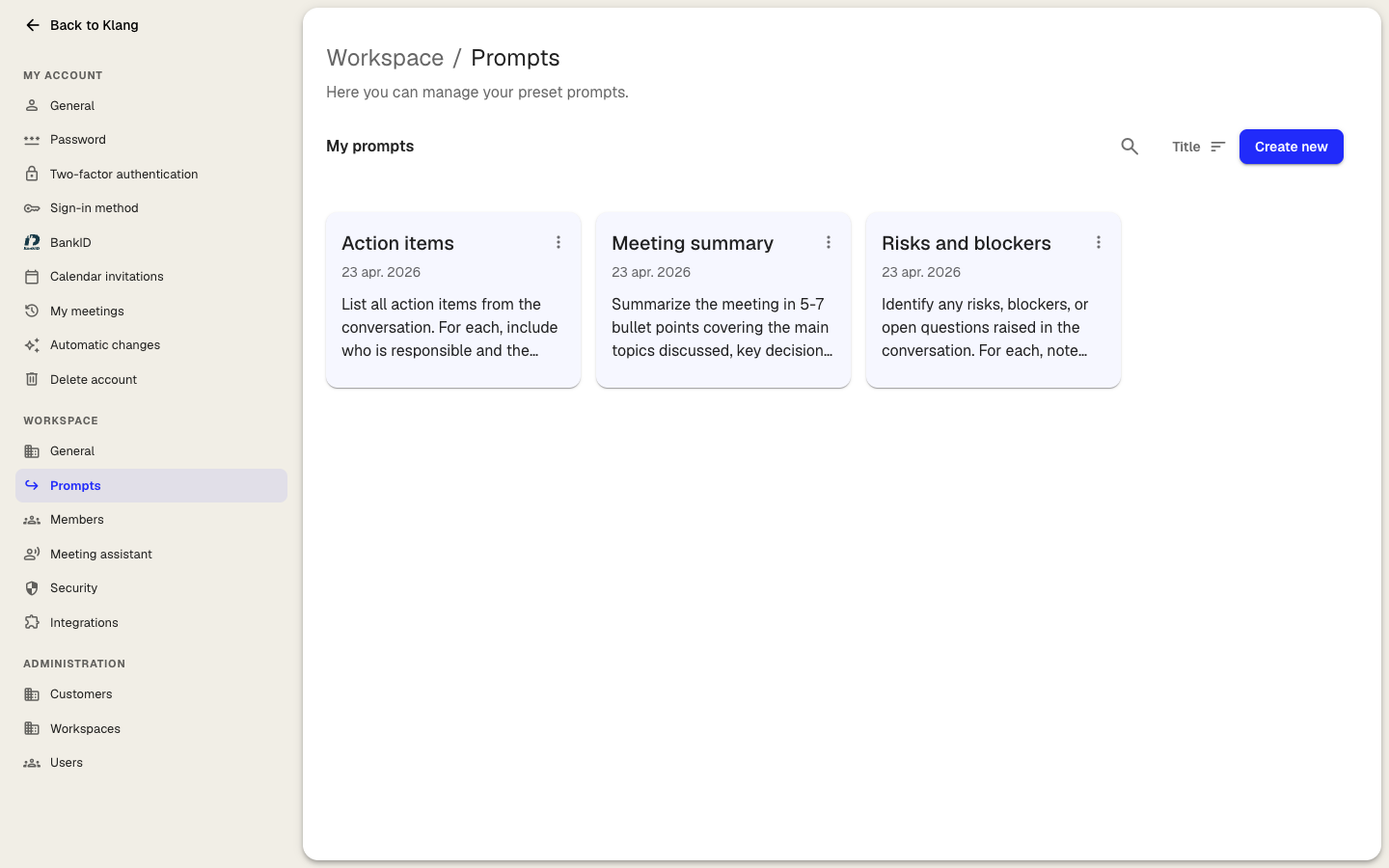
- Sağ üst köşedeki Yeni istem’e tıklayın
- İstemin ne yaptığını açıklayan kısa bir Ad girin
- İsteğe bağlı: Kart için bir simge seçmek üzere Simge’nin yanındaki simge düğmesine tıklayın
- Talimatı İstem alanına girin. Yanıtta istediğiniz biçim, yapı ve üslup konusunda net olun
- İsteğe bağlı: Çalışma alanı yöneticisiyseniz istemi herkesin kullanımına açmak için Çalışma alanıyla paylaş seçeneğini açın
- İstem oluştur’a tıklayın
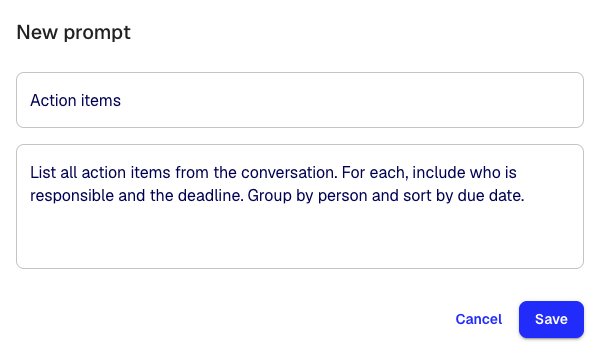
Yeni istem, İstemler sayfasında bir kart olarak görünür. Her kartta istemin Özel mi yoksa Çalışma alanı ile mi paylaşıldığı ve kaç kez kullanıldığı gösterilir.
İstem bulma
- Ada ve istem metnine göre aramak için İstem ara alanına yazın
- Listeyi filtrelemek için Tümü, Paylaşılan veya Özel’e tıklayın
- En çok kullanılan, En son oluşturulan veya Başlık ölçütüne göre sıralamak için sıralama düğmesine tıklayın
- Kartlar ve liste görünümü arasında geçiş yapmak için sıralama düğmesinin yanındaki görünüm düğmesine tıklayın
İstemi düzenleme, kopyalama veya silme
Seçeneklerini açmak için bir istem kartına sağ tıklayın veya karttaki more_vert simgesine tıklayın.
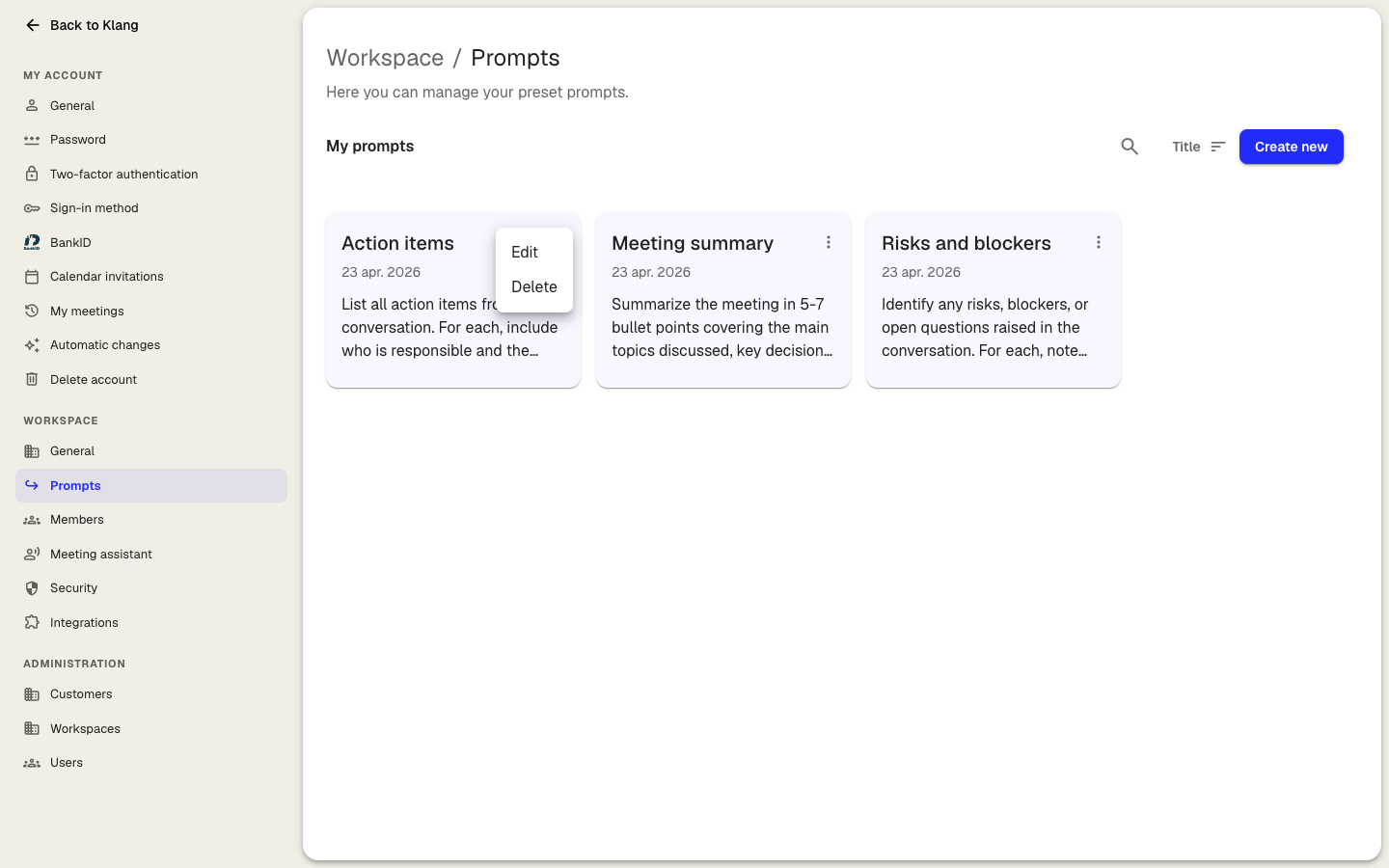
- Adı, simgeyi, istemi veya paylaşım ayarını değiştirmek için Düzenle’ye tıklayın. Karta tıklayarak da açabilirsiniz
- İstem metnini kopyalamak için İstemi kopyala’ya tıklayın. Her kartın sağ alt köşesindeki kopyala düğmesi de aynı işi yapar
- Sil’e tıklayın ve onaylayın. Paylaşılan bir istemi silmek, onu çalışma alanındaki herkes için kaldırır. Mevcut analizlerde daha önce kullanılmış istemler bundan etkilenmez
Düzenle ve Sil yalnızca yönetebildiğiniz istemlerde görünür: kendi özel istemleriniz ve çalışma alanı yöneticisiyseniz paylaşılan istemler.
Kayıtlı istemler nerede görünür?
- Bir sohbette veya analizde: Kitaplığınızı açmak için sohbet alanının yanındaki İstemler’e tıklayın. Bir istemi sohbet alanına eklemek için ona tıklayın, ardından düzenleyin veya olduğu gibi gönderin
- Bir özel analiz şablonunda: Şablonu yapılandırırken istemleri sıfırdan yazmak yerine içe aktarmak için İstem kitaplığı’na tıklayın. Özel analiz şablonları makalesine bakın
İyi bir istem yazma
- Yalnızca konuyu değil, çıktıda ne istediğinizi söyleyin: “5 madde halinde özetleyin” istemi, “Özet” isteminden çok daha iyi sonuç verir
- Biçim ayrıntılarını ekleyin: uzunluk, yapı, üslup, nelerin dahil edilip nelerin atlanacağı
- Her istemde tek bir şey isteyin. Doğru olanı seçebilmek için kapsamlı talimatları birkaç isteme bölün
Bu makale işinize yaradı mı?
Geri bildiriminiz yardım içeriklerimizi geliştirmemize yardımcı olur.
Önerilen makaleler
Analize kaynak ekleme
Bir analize transkript, dosya, kayıt, web sayfası ve yapıştırılmış metin ekleyin.
Tek bir analizde birden fazla dosyayı analiz etme
Birkaç transkripti, belgeyi veya kaydı aynı analizde birleştirin.
Analiz oluşturma
Kaynakları bir araya getirin, yapay zeka ile içgörü, özet ve yanıt elde edin.
Daha fazla yardıma mı ihtiyacınız var?
Destek ekibimiz size yardımcı olmaya hazır.