Klasörleri ekibinizle paylaşma
Projelerinize ve klasörlerinize kimlerin erişebileceğini belirleyin.
Klasörler, Klang’daki içeriğinizi düzenlemenize yardımcı olur. Projeler (en üst düzeydeki klasörler), içlerindeki içeriğe kimlerin erişebileceğini belirler. Alt klasörler erişim ayarlarını üst projelerinden devralır.
Paylaşım penceresini açın
- Paylaşmak istediğiniz projeyi açın
- Klasör menüsünü açmak için üstteki gezinti yolunda klasör adına tıklayın

- Kullanıcı davet et seçeneğine tıklayın
İzinler penceresi açılır ve şu anda erişimi olan herkesi gösterir.
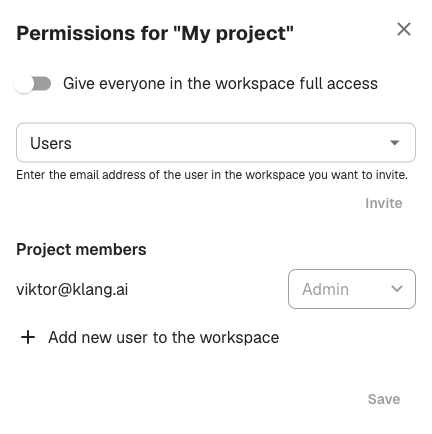
Ekip üyesi davet edin
- Kullanıcılar alanına davet etmek istediğiniz kişinin e-posta adresini girin
- Rol açılır listesinden bir rol seçin
- Davet et düğmesine tıklayın
Davet ettiğiniz kişi çalışma alanınızda zaten varsa erişimi hemen alır. Çalışma alanı üyesi değilse önce onu davet etmek için pencerenin altındaki Çalışma alanına yeni kullanıcı ekle seçeneğine tıklayın.
Roller
- Yönetici: Paylaşım ayarları ve içerik silme dahil, klasör üzerinde tam denetim
- Düzenle: Klasördeki içeriği ekleyebilir, değiştirebilir ve kaldırabilir, ancak paylaşım ayarlarını değiştiremez
- Okuma: Klasördeki tüm içeriğe salt okunur erişim
Kişinin yapması gereken işe uygun rolü seçin. Rolleri daha sonra değiştirebilirsiniz.
Tüm çalışma alanına erişim verin
İzinler penceresinin üst kısmındaki Çalışma alanındaki herkese tam erişim ver anahtarını açın. Bu, tek tek davet göndermenize gerek kalmadan tüm çalışma alanı üyelerine düzenleme erişimi verir.
Bu seçenek, tüm ekibin katkıda bulunması gereken ortak kaynaklar için kullanışlıdır.
Erişimi değiştirin veya kaldırın
- İzinler penceresini açın
- Klasör üyeleri listesinde kişiyi bulun
- Açılır listeden yeni bir rol seçin veya kişiyi projeden kaldırın
Değişiklikleri uygulamak için Kaydet düğmesine tıklayın.
Klasör simgeleri
Kenar çubuğunda gösterilen farklı simgeler, klasör erişimini bir bakışta anlamanıza yardımcı olur:
- folder Klasör: Yalnızca sizin erişebildiğiniz özel proje
- folder_shared Paylaşılan klasör: Bir veya daha fazla ekip üyesiyle paylaşılan klasör
Bu makale işinize yaradı mı?
Geri bildiriminiz yardım içeriklerimizi geliştirmemize yardımcı olur.
Önerilen makaleler
Analize kaynak ekleme
Bir analize transkript, dosya, kayıt, web sayfası ve yapıştırılmış metin ekleyin.
Tek bir analizde birden fazla dosyayı analiz etme
Birkaç transkripti, belgeyi veya kaydı aynı analizde birleştirin.
Analiz oluşturma
Kaynakları bir araya getirin, yapay zeka ile içgörü, özet ve yanıt elde edin.
Daha fazla yardıma mı ihtiyacınız var?
Destek ekibimiz size yardımcı olmaya hazır.