Konuşmacıları görüşmeler arasında tanıma
Klang'ın konuşmacıları nasıl tanıdığını ve yeni kayıtlarda onları nasıl adlandırdığını öğrenin.
Konuşmacı tanıma açıkken Klang çalışma alanınızdaki kişileri tanır. Bir konuşmacıya ad verildikten sonra Klang onu yeni kayıtlarda tanıyabilir ve sizin yerinize adlandırabilir.
Tanıma nasıl çalışır?
Klang bir kaydı her zaman konuşmacılara ayırır. Konuşmacı tanıma açıkken ayrıca her konuşmacıyı çalışma alanınızda daha önce adlandırılmış kişilerle karşılaştırır.
- Güçlü eşleşme: Klang konuşmacıyı otomatik olarak adlandırır.
- Olası eşleşme: Klang bir ad önerir ve onaylamanızı ister.
- Eşleşme yok: Konuşmacı, biri ona ad verene kadar adsız kalır. Aynı konuşmacı tekrar tekrar karşınıza çıkarsa Klang bunun kim olduğunu sorar.
Adlar başka kaynaklardan da gelebilir. Klang toplantı asistanı bir Google Meet, Microsoft Teams veya Zoom görüşmesini kayda aldığında katılımcı adlarını toplantıdan alır. Klang ayrıca bir konuşmacıyı e-posta adresine veya benzer bir ada göre bir takvim davetiyle eşleştirebilir.
Yöneticiler konuşmacı tanımayı açıp kapatabilir. Bkz. Kişiler ve Konuşmacı tanıma özelliklerini açma veya kapatma.
Hangi konuşmacının siz olduğunuzu Klang’a söyleyin
Klang hangi konuşmacının siz olduğunuzu öğrendikten sonra sizi her görüşmede tanır. Kendi görüşmelerinizde aynı konuşmacılar tekrar tekrar yer aldığında Klang hangisinin siz olduğunuzu sorar.
- Ana sayfa’da, Öneriler altında Bu siz misiniz? kartına tıklayın
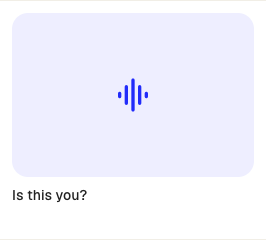
- Her sesi dinlemek için yanındaki oynat düğmesine tıklayın
- Kendi sesinizin yanında Evet, bu benim düğmesine tıklayın
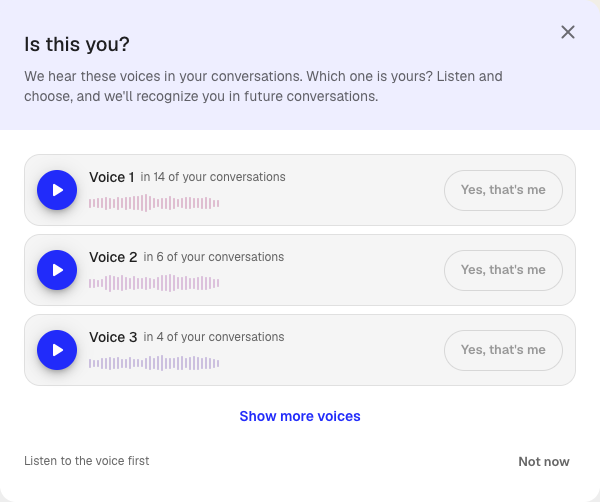
Evet, bu benim düğmesi, o sesi dinleyene kadar devre dışı kalır. Seslerden hiçbiri size ait değilse Daha fazla ses göster düğmesine tıklayın. Daha sonra yanıtlamak için Şimdi değil düğmesine tıklayın.
Önerilen adları onaylayın
Klang sesler hakkındaki sorularını bir analizin Konuşma zekası kartında sorar. İçinde transkript bulunan bir analizi açın ve Sesler bölümüne bakın.

- Benzediği kişi ve ardından bir ad: Sesi dinleyin, ardından öneriyi kabul edin veya reddedin.
- 16 görüşmede duyuldu gibi bir görüşme sayısı: Ses tekrar tekrar karşınıza çıkıyor ama henüz bir adı yok. Ona ad vermek için Konuşmacıyı belirle düğmesine tıklayın.
Bir konuşmacıya ad verdiğinizde bu ad, o konuşmacının yer aldığı tüm görüşmelere uygulanır. Onaylamadan önce her zaman dinleyin. Yanlış bir yanıt, tüm bu görüşmelere yanlış adın yazılmasına yol açar.
Yanlış bir adı düzeltin
Klang yanlış kişiyi adlandırırsa bunu transkriptte düzeltin. Konuşmacı adına tıklayın, ardından doğru kişiyi seçin. Ayrıntılar için Transkriptteki konuşmacıları yönetme makalesine bakın.
Bir kişiyi her yerde tek seferde yeniden adlandırmak veya aynı kişi olduğu anlaşılan iki kişiyi birleştirmek için Çalışma alanınızdaki kişileri yönetme makalesine bakın.
Bu makale işinize yaradı mı?
Geri bildiriminiz yardım içeriklerimizi geliştirmemize yardımcı olur.
Önerilen makaleler
Analize kaynak ekleme
Bir analize transkript, dosya, kayıt, web sayfası ve yapıştırılmış metin ekleyin.
Tek bir analizde birden fazla dosyayı analiz etme
Birkaç transkripti, belgeyi veya kaydı aynı analizde birleştirin.
Analiz oluşturma
Kaynakları bir araya getirin, yapay zeka ile içgörü, özet ve yanıt elde edin.
Daha fazla yardıma mı ihtiyacınız var?
Destek ekibimiz size yardımcı olmaya hazır.