Çalışma alanı güvenlik ayarları
İki adımlı doğrulama, giriş yöntemleri, oturumlar ve özellikler için yönetici ayarları.
Çalışma alanı yöneticileri, çalışma alanına kimlerin, nasıl ve ne kadar süreyle giriş yapabileceğini belirleyebilir. Bu ayarlar Ayarlar → Çalışma alanı → Güvenlik sayfasındadır ve yalnızca yöneticiler tarafından görülebilir.
Buradaki değişiklikler çalışma alanının tüm üyeleri için geçerlidir. Üyelerin oturumu, sayfayı bir sonraki yenilemelerine kadar kapatılmaz.
İki adımlı doğrulamayı zorunlu kılın
Tüm üyelerin hesaplarında 2FA’yı etkinleştirmesini zorunlu kılın.
- İki adımlı doğrulamayı zorunlu kıl ayarını açın
2FA’sı olmayan üyelerin oturumu kapatılır ve Klang’ı yeniden kullanabilmeleri için önce 2FA’yı ayarlamaları istenir. Anahtarın altındaki ilerleme çubuğu kaç üyenin 2FA’yı zaten etkinleştirdiğini gösterir. Bir liste de 2FA’sı eksik olan üyeleri belirtir.
İzin verilen giriş yöntemleri
Yeni üyelerin hangi yöntemlerle giriş yapabileceğini seçin. En az bir yöntem etkin kalmalıdır.
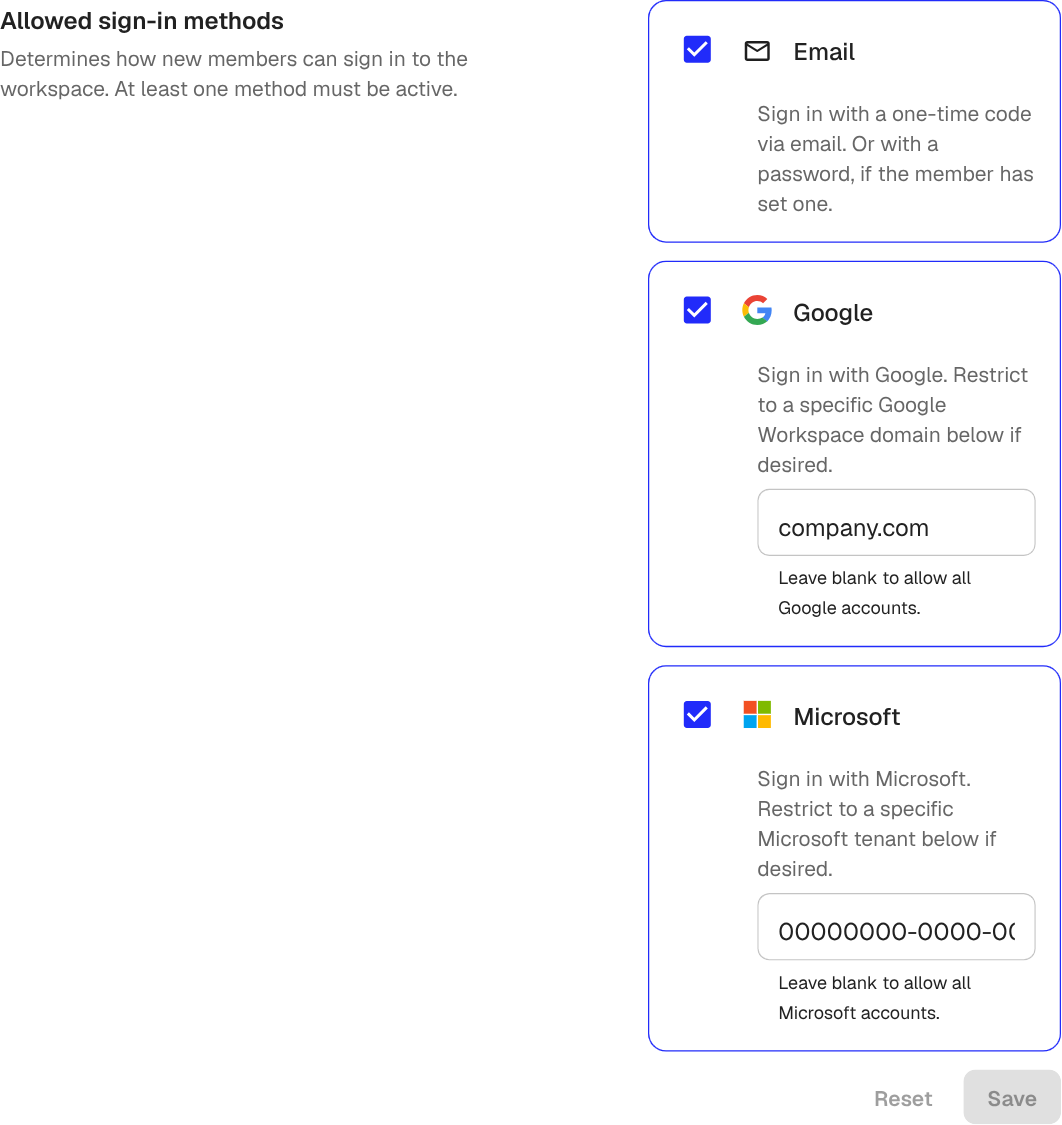
- E-posta: Üyenin e-posta adresine gönderilen tek kullanımlık kod. Üye, kodu atlamak için bir şifre de belirleyebilir
- Google: Google ile giriş. Yalnızca şirketinizin Google Workspace hesaplarını kabul etmek için İzin verilen Google Workspace alan adı (hd) alanına alan adınızı (örneğin
company.com) girin - Microsoft: Microsoft ile giriş. Yalnızca kendi kiracınızı kabul etmek için İzin verilen Microsoft kiracısı (GUID veya alan adı) alanına kiracı GUID’sini veya alan adını girin
Herhangi bir Google veya Microsoft hesabına izin vermek için kısıtlama alanlarını boş bırakın.
Seçenekleri değiştirdikten sonra Kaydet düğmesine tıklayın.
Oturum süresi
Bir üyenin yeniden giriş yapması gerekmeden önce ne kadar süre oturumu açık kalabileceğini seçin.
- Varsayılanı kullan (30 gün) ayarını kapatın
- Özel bir süre seçin
- Kaydet düğmesine tıklayın
Daha kısa süreler, paylaşılan cihazlar veya daha sıkı güvenlik politikaları için kullanışlıdır. Daha uzun süreler, üyelerin giriş yapma sıklığını azaltır.
Özellik ayarları
Özellikler bölümü, Klang’ın belirli alanlarını çalışma alanı için tamamen kapatmanızı sağlar:
- Entegrasyonlar: Üyelerin Google Drive, Microsoft Teams ve Zoom gibi hizmetleri bağlamasını sağlar
- Takvim senkronizasyonu: Üyelerin kendi hesapları için takvim senkronizasyonunu açmasını sağlar. Bunu açmak hiçbir takvimi otomatik olarak senkronize etmez: Her üyenin bu özelliği kendisi etkinleştirmesi gerekir
- Ses notlarının otomatik indirilmesi: Açık olduğunda, üye bir ses notunu yüklerken notun yerel bir kopyası da üyenin cihazına kaydedilir. Bu kopya, yükleme tamamlanamazsa diye bir güvenlik önlemidir. Yerel indirmeyi atlamak için bu ayarı kapatın
Bu ayarlar hemen geçerli olur. Üyeler, sayfayı bir sonraki yenilemelerinde etkilenen sayfaların ayarlardan kaybolduğunu görür.
Bu makale işinize yaradı mı?
Geri bildiriminiz yardım içeriklerimizi geliştirmemize yardımcı olur.
Önerilen makaleler
Çalışma alanınıza modül ekleme
Çalışma alanı yöneticileri, ek özellikler kazandıran ek modülleri etkinleştirebilir.
Aboneliğinizi iptal etme
Klang aboneliğinizi faturalandırma portalı üzerinden iptal edin.
Faturalandırma döneminizi değiştirme
Faturalandırma portalında aylık ve yıllık faturalandırma arasında geçiş yapın.
Daha fazla yardıma mı ihtiyacınız var?
Destek ekibimiz size yardımcı olmaya hazır.