Otomasyonlara giriş
Klang'ın oluşturduklarını ekibinizin zaten çalıştığı yere gönderin.
Otomasyon, tamamlanan bir toplantının raporunu kimse bir şeye tıklamadan başka bir yere gönderir. Toplantı hazır olduğunda Klang raporu bir Slack kanalında paylaşır, bir Notion sayfasına yazar, CRM’inizdeki doğru kişiye not olarak ekler veya toplantıya katılanlara e-postayla gönderir.
Otomasyon nelerden oluşur?
Her otomasyon üç soruya yanıt verir.
Nereye gidecek? Tek bir hedef: Slack, Microsoft Teams, Notion, Google Drive, OneDrive, Dropbox, HubSpot, Pipedrive veya e-posta.
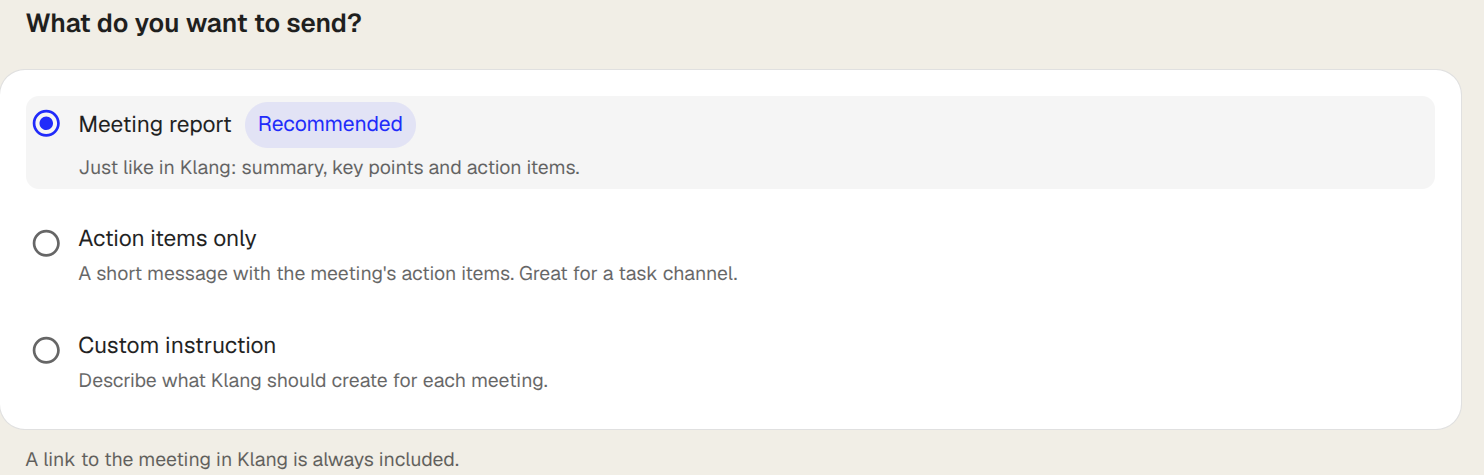
Ne gönderilecek? Toplantı raporunu, yalnızca yapılacakları veya Klang’ın her seferinde ne yazacağını anlatan kendi talimatınızı seçin. Raporun kendisi iki bölümden oluşur: genel bakış ve bunun arkasındaki konular ile önemli içgörüler. Bunlardan birini veya ikisini birden gönderebilirsiniz.
Hangi toplantılar? Varsayılan olarak tüm yeni toplantılarınız. Kapsamı daraltmak için koşullar ekleyin: bir klasördeki toplantılar, belirli bir etikete sahip toplantılar, adında belirli bir metin geçen toplantılar, belirli bir katılımcının olduğu toplantılar, belirli bir e-posta alan adından birinin katıldığı toplantılar veya yalnızca kuruluşunuz dışından birinin katıldığı toplantılar.
Otomasyon oluşturun
- Kenar çubuğunda Otomasyonlar’a tıklayın
- İstediğiniz hedefe tıklayın veya Yeni otomasyon’a tıklayıp bir hedef seçin
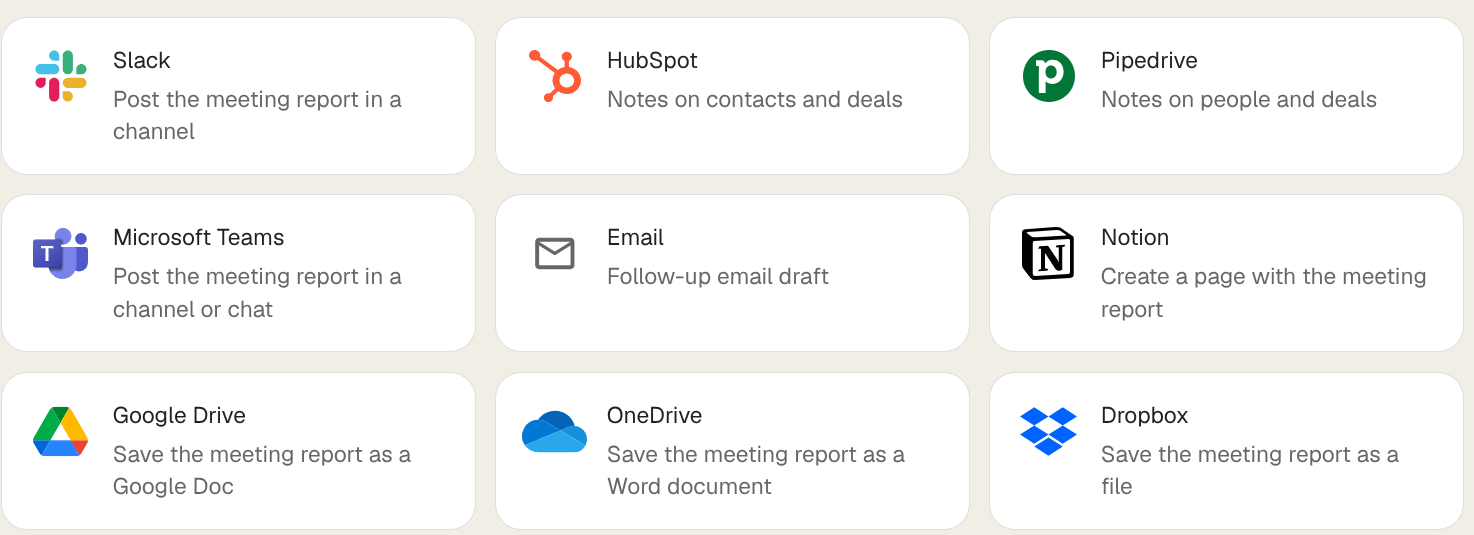
- Hizmeti daha önce bağlamadıysanız şimdi bağlayın. Klang, hizmet sağlayıcının giriş ekranını yeni bir pencerede açar
- Raporun nereye gideceğini belirtin: bir Slack kanalı, bir Notion sayfası, bir klasör
- İçerik altında neyin gönderileceğini seçin
- İsteğe bağlı: Otomasyonun hangi toplantılarda çalışacağını daraltmak için Koşullar altında Koşul ekle’ye tıklayın
- Otomasyonu etkinleştir’e tıklayın
Otomasyon, koşullara uyan bir sonraki toplantıdan itibaren çalışmaya başlar. Önceki toplantılara kendiliğinden geri dönmez. Otomasyonu etkinleştirdikten hemen sonra Klang, koşullara uyan son toplantıları gösterir ve bunları göndermeyi önerir. Tek seferde en fazla 25 toplantı gönderebilirsiniz.
Güvenmeden önce deneyin
Otomasyonun sayfasında Otomasyonu test et… düğmesine tıklayın ve bir toplantı seçin. Klang tam olarak göndereceği içeriği hazırlar ve teslim eder. Böylece sonucu Slack’te veya Notion’da inceleyebilir, otomasyon kendi başına çalışmadan önce ifadeleri düzenleyebilirsiniz.
HubSpot ve Pipedrive için test bunun yerine bir önizlemedir: CRM’inize hiçbir şey yazmadan hangi kişiyle, anlaşmayla veya potansiyel müşteriyle eşleştiğini ve hangi alanları dolduracağını gösterir.
Test çalıştırmaları geçmişte gerçek çalıştırmaların yanında görünür, ancak hiçbir zaman toplantının çalıştırması sayılmaz. Bu sayede aynı toplantıyı istediğiniz kadar test edebilirsiniz.
Kim neyi görebilir?
Otomasyon size aittir ve sizin toplantılarınızda çalışır. Kapsamı tüm çalışma alanı olarak ayarlarsanız otomasyon iş arkadaşlarınızın toplantılarında da çalışır, ancak yalnızca zaten erişiminiz olan toplantılarda. Görebildiklerinizi hiçbir zaman genişletmez ve teslimatı her zaman sizin kendi bağlantılarınızla yapar.
Bu makale işinize yaradı mı?
Geri bildiriminiz yardım içeriklerimizi geliştirmemize yardımcı olur.
Önerilen makaleler
Otomasyonun hangi toplantılarda çalışacağını seçme
Koşullarla otomasyonun yalnızca istediğiniz toplantılarda çalışmasını sağlayın.
Otomasyon hedefleri
Her hedefin toplantı raporuyla ne yaptığı ve sizden neye ihtiyaç duyduğu.
Google Drive'ı bağlama
Google Drive'dan dosya içe aktarın ve sonuçları Google Drive'a gönderin.
Daha fazla yardıma mı ihtiyacınız var?
Destek ekibimiz size yardımcı olmaya hazır.