Bir toplantıyı Klang toplantı asistanıyla kayda alma
Çevrim içi toplantılarınızı kayda alıp yazıya dökmesi için toplantı asistanını gönderin.
Klang toplantı asistanı çevrim içi toplantınıza katılımcı olarak katılır, sesi kayda alır ve otomatik olarak yazıya döker. Google Meet, Microsoft Teams ve Zoom ile çalışır.
Bir toplantıyı hemen kayda alın
- Kenar çubuğunun en altında Yeni yükleme düğmesine tıklayın
- Menüden Çevrim içi toplantı seçeneğini belirleyin

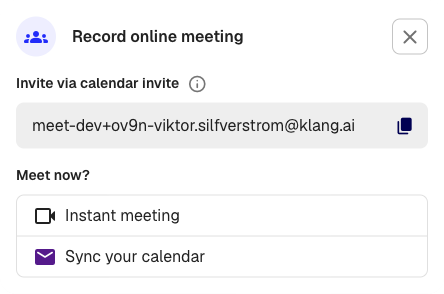
- Anlık toplantı seçeneğine tıklayın
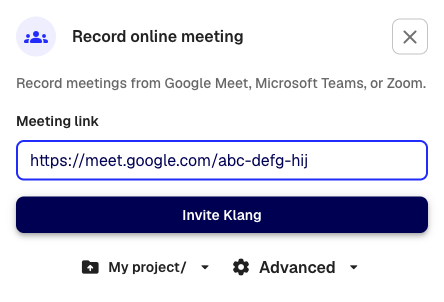
- Toplantı bağlantısını Toplantı bağlantısı alanına yapıştırın
- Klang’ı davet et düğmesine tıklayın
Toplantı asistanı bir dakika içinde toplantınıza katılır. Katılımcılar arasında “Klang.ai” adıyla (veya ayarlandıysa sizin belirlediğiniz adla) görünür. Toplantı bittiğinde Klang kaydı yazıya döker ve transkript hazır olduğunda size bildirim gönderir.
Takviminizde olmayan bir toplantıyı kayda alın
Takviminizde olmayan tek seferlik bir toplantınız veya plansız bir görüşmeniz varsa yukarıda anlatılan Anlık toplantı seçeneğini kullanın. Toplantı bağlantısını yapıştırıp Klang’ı davet et düğmesine tıklamanız yeterlidir; takvim etkinliği gerekmez. Bu, desteklenen tüm platformlarda çalışır.
Toplantı asistanını ileri tarihli bir toplantıya davet edin
Klang’ı, bir takvim davetini size özel Klang e-posta adresine ileterek de davet edebilirsiniz. Bu adres Çevrim içi toplantı penceresinin üst kısmında gösterilir; adresi kopyalamak için kopyala düğmesine tıklayın.
Yaklaşan toplantınızın takvim davetini bu adrese iletin. Klang planlanan saatte toplantıya katılır ve toplantıyı otomatik olarak kayda alır.
Düzenli kayıtlar için Klang’ın toplantılara otomatik olarak katılması amacıyla takviminizi bağlamayı düşünün.
Desteklenen platformlar
- Google Meet:
https://meet.google.com/... - Microsoft Teams:
https://teams.microsoft.com/...veyahttps://teams.live.com/... - Zoom:
https://zoom.us/j/...veyahttps://zoom.us/my/...
Bağlantı tanınmazsa alanın altında bir hata mesajı görünür.
Ayarlar
Klang’ı davet et düğmesine tıklamadan önce pencerenin altındaki Gelişmiş düğmesine tıklayarak ayarları değiştirebilirsiniz:
- Ad: Toplantı dosyası için özel bir ad (varsayılan olarak geçerli tarih ve saat kullanılır)
- Dil: Konuşulan dili belirleyin veya Otomatik olarak bırakın
- Biçimlendirme: Transkript (konuşmacı etiketli tam transkript) ile Altyazı (zamanlanmış altyazı biçimi) arasında seçim yapın
- Klasör: Kaydın saklanacağı klasörü seçin
Toplantı sırasında neler olur?
Toplantı asistanı normal bir katılımcı olarak katılır. Toplantıdakiler onu katılımcı listesinde görür. Asistan sesi kayda alır ve katılımcı listesine göre kimin konuştuğunu izler.
Toplantı bittiğinde veya diğer tüm katılımcılar ayrıldığında asistan toplantıdan çıkar ve kayıt yazıya dökülmek üzere gönderilir.
Bilmeniz gerekenler
- Toplantı asistanının toplantıya kabul edilmesi gerekir. Toplantınızda bekleme odası varsa birinin asistanı içeri alması gerekir.
- Çalışma alanı yöneticileri, asistanın görünen adını ve görselini Ayarlar → Özellikler → Toplantı asistanı bölümünden özelleştirebilir.
- Her kayıt, çalışma alanınızın planındaki kredileri kullanır.
Bu makale işinize yaradı mı?
Geri bildiriminiz yardım içeriklerimizi geliştirmemize yardımcı olur.
Önerilen makaleler
Analize kaynak ekleme
Bir analize transkript, dosya, kayıt, web sayfası ve yapıştırılmış metin ekleyin.
Tek bir analizde birden fazla dosyayı analiz etme
Birkaç transkripti, belgeyi veya kaydı aynı analizde birleştirin.
Analiz oluşturma
Kaynakları bir araya getirin, yapay zeka ile içgörü, özet ve yanıt elde edin.
Daha fazla yardıma mı ihtiyacınız var?
Destek ekibimiz size yardımcı olmaya hazır.