Підключення Google Drive
Імпортуйте файли з Google Drive та експортуйте туди результати.
Імпортуйте файли з Google Drive та експортуйте туди результати.
Підключення облікового запису
- Відкрийте Налаштування → Функції → Інтеграції
- Знайдіть Google Drive і натисніть Підключити
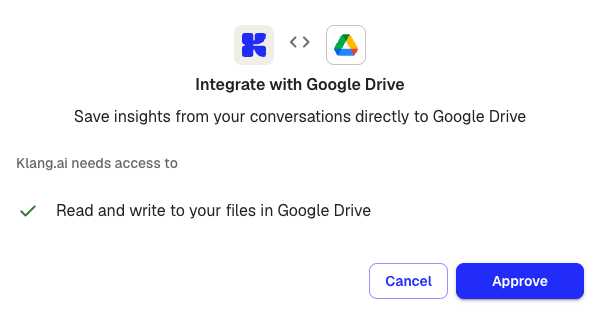
- Перегляньте дозволи, потрібні Klang, і натисніть Схвалити
- Увійдіть в обліковий запис Google і надайте доступ
Після підключення на сторінці інтеграцій біля Google Drive з’являється статус Підключено із зеленою позначкою.
Імпорт файлів із Google Drive
Після підключення Google Drive стає доступним для імпорту у двох місцях:
- Джерела аналізу: додаючи джерела до аналізу, натисніть кнопку + поруч із Джерела, виберіть З інтеграцій і виберіть файли зі свого Google Drive
- Завантажити: під час завантаження вмісту можна вибрати файли з Google Drive замість файлів на комп’ютері
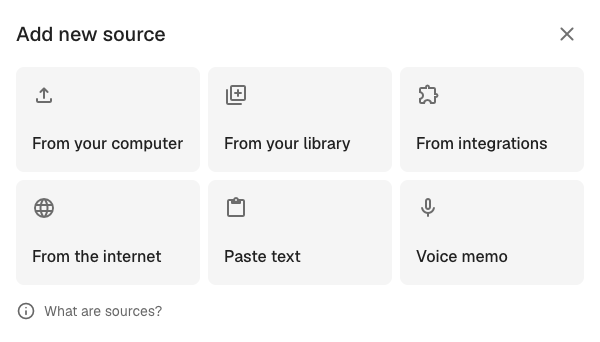
Відкриється вікно вибору файлів, де можна переглядати папки Google Drive і вибрати один або кілька файлів. Вибрані файли копіюються в Klang для обробки, а оригінали в Google Drive залишаються без змін.
Автоматичне надсилання звіту про зустріч
Налаштуйте автоматизацію, щоб звіти про зустрічі надсилалися автоматично.
Google Drive: створює Google Документ зі справжніми заголовками у вибраній папці.
Відключення
Відкрийте налаштування інтеграцій і відключіть Google Drive. Підтвердьте дію в діалоговому вікні.
Після відключення автоматизації, які використовують це підключення, більше не зможуть надсилати звіти. Перегляньте їх, перш ніж відключати інтеграцію.
Чи була ця стаття корисною?
Ваш відгук допомагає нам покращувати довідку.
Рекомендовані статті
Як вибрати, на яких зустрічах спрацьовує автоматизація
Додайте умови, щоб автоматизація спрацьовувала лише на потрібних зустрічах.
Місця призначення автоматизацій
Що кожне місце призначення робить зі звітом про зустріч і що для цього потрібно.
Підключення Klang до MCP-клієнта
Надайте ШІ-інструментам, як-от Claude і Cursor, доступ до вмісту вашого робочого простору Klang.
Потрібна допомога?
Наша команда підтримки допоможе.