Запис зустрічі за допомогою асистента Klang
Надішліть асистента, щоб він записав і транскрибував вашу онлайн-зустріч.
Асистент Klang приєднується до вашої онлайн-зустрічі як учасник, записує аудіо й автоматично його транскрибує. Він працює з Google Meet, Microsoft Teams і Zoom.
Як записати зустріч зараз
- Унизу бічної панелі натисніть Завантажити новий
- Виберіть у меню Онлайн-зустріч

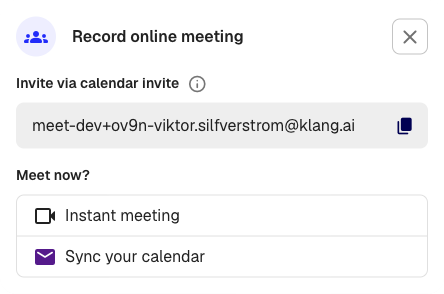
- Натисніть Миттєва зустріч
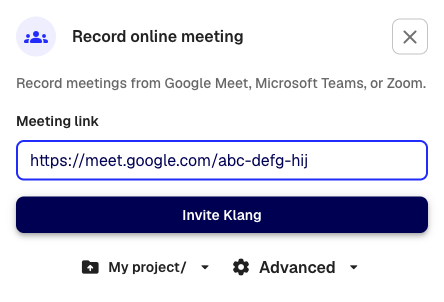
- Вставте посилання на зустріч у поле Посилання на зустріч
- Натисніть Запросити Klang
Асистент приєднається до зустрічі протягом хвилини. Він з’явиться серед учасників під іменем «Klang.ai» (або під вашим власним іменем асистента, якщо його налаштовано). Коли зустріч завершиться, Klang транскрибує запис і повідомить вас, щойно транскрипт буде готовий.
Як записати зустріч, якої немає в календарі
Для одноразової зустрічі чи спонтанного дзвінка, яких немає в календарі, скористайтеся варіантом Миттєва зустріч, описаним вище. Вставте посилання на зустріч і натисніть Запросити Klang – подія в календарі не потрібна. Це працює на будь-якій підтримуваній платформі.
Як запросити асистента на майбутню зустріч
Також можна запросити Klang, переславши запрошення в календарі на свою персональну адресу електронної пошти Klang. Цю адресу показано вгорі вікна Онлайн-зустріч – натисніть кнопку копіювання, щоб скопіювати її.
Перешліть на цю адресу запрошення в календарі на майбутню зустріч. Klang приєднається до зустрічі в запланований час і автоматично запише її.
Щоб записувати зустрічі регулярно, варто підключити календар – тоді Klang приєднуватиметься до зустрічей автоматично.
Підтримувані платформи
- Google Meet:
https://meet.google.com/... - Microsoft Teams:
https://teams.microsoft.com/...абоhttps://teams.live.com/... - Zoom:
https://zoom.us/j/...абоhttps://zoom.us/my/...
Якщо посилання не розпізнано, під полем з’явиться повідомлення про помилку.
Налаштування
Перш ніж натиснути Запросити Klang, можна змінити налаштування, натиснувши Додатково внизу вікна:
- Назва запису: власна назва файлу зустрічі (стандартно – поточні дата й час)
- Мова: укажіть мову запису або залиште Автоматично
- Форматування: виберіть Транскрипт (повний транскрипт із позначенням спікерів) або Субтитри (формат субтитрів із часовими позначками)
- Папка: виберіть папку для збереження запису
Що відбувається під час зустрічі
Асистент приєднується як звичайний учасник. Учасники зустрічі бачитимуть його в списку учасників. Асистент записує аудіо й відстежує, хто говорить, на основі списку учасників.
Коли зустріч закінчується або коли всі інші учасники виходять, асистент залишає зустріч, а запис надсилається на транскрибування.
Корисно знати
- Асистента потрібно впустити на зустріч. Якщо на зустрічі є зала очікування, хтось має його впустити.
- Адміністратори робочого простору можуть змінити ім’я та зображення асистента в розділі Налаштування > Функції > Асистент для зустрічей.
- Кожен запис використовує кредити з тарифного плану робочого простору.
Чи була ця стаття корисною?
Ваш відгук допомагає нам покращувати довідку.
Рекомендовані статті
Додавання джерел до аналізу
Додавайте до аналізу транскрипти, файли, записи, вебсторінки та вставлений текст.
Робота з кількома файлами в одному аналізі
Поєднуйте кілька транскриптів, документів або записів в одному аналізі.
Створення аналізу
Поєднуйте джерела й отримуйте за допомогою ШІ висновки, підсумки та відповіді.
Потрібна допомога?
Наша команда підтримки допоможе.