Спільний доступ до папок для команди
Визначайте, хто має доступ до ваших проєктів і папок.
Папки допомагають упорядковувати вміст у Klang. Проєкти (папки верхнього рівня) визначають, хто має доступ до вмісту в них. Вкладені папки успадковують доступ від батьківського проєкту.
Як відкрити вікно спільного доступу
- Відкрийте проєкт, до якого потрібно надати доступ
- У навігаційному ланцюжку вгорі натисніть назву папки, щоб відкрити меню папки

- Натисніть Запросити користувача
Відкриється вікно прав доступу зі списком усіх, хто зараз має доступ.
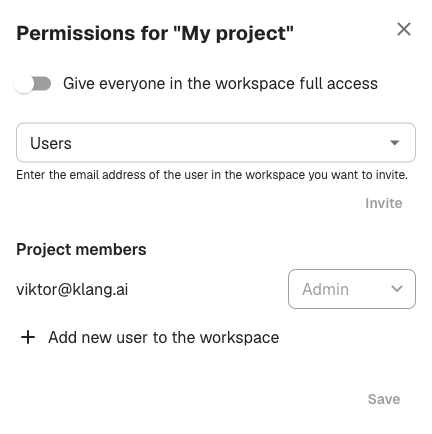
Як запросити учасника команди
- У полі Користувачі введіть адресу електронної пошти людини, яку хочете запросити
- Виберіть роль у розкривному списку Роль
- Натисніть Запросити
Якщо запрошена людина вже є у вашому робочому просторі, вона отримає доступ одразу. Якщо ні, спочатку запросіть її, натиснувши Додати нового користувача до робочого простору внизу вікна.
Ролі
- Адміністратор: повний контроль над папкою, зокрема над налаштуваннями спільного доступу, і можливість видаляти вміст
- Редагувати: додавання, змінення й видалення вмісту в папці без права змінювати налаштування спільного доступу
- Читання: доступ лише для перегляду всього вмісту папки
Виберіть роль відповідно до того, що людині потрібно робити. Ролі можна змінити пізніше.
Як надати доступ усьому робочому простору
Увімкніть перемикач Надати всім у робочому просторі повний доступ угорі вікна прав доступу. Так усі учасники робочого простору отримають доступ на редагування без окремих запрошень.
Це зручно для спільних ресурсів, до яких має долучатися вся команда.
Як змінити або скасувати доступ
- Відкрийте вікно прав доступу
- Знайдіть людину у списку Учасники папки
- Виберіть нову роль у розкривному списку або вилучіть людину з проєкту
Натисніть Зберегти, щоб застосувати зміни.
Значки папок
На бічній панелі папки мають різні значки, щоб ви одразу бачили, хто має доступ:
- folder Папка: приватний проєкт, доступ маєте лише ви
- folder_shared Спільна папка: доступ надано одному або кільком учасникам команди
Чи була ця стаття корисною?
Ваш відгук допомагає нам покращувати довідку.
Рекомендовані статті
Додавання джерел до аналізу
Додавайте до аналізу транскрипти, файли, записи, вебсторінки та вставлений текст.
Робота з кількома файлами в одному аналізі
Поєднуйте кілька транскриптів, документів або записів в одному аналізі.
Створення аналізу
Поєднуйте джерела й отримуйте за допомогою ШІ висновки, підсумки та відповіді.
Потрібна допомога?
Наша команда підтримки допоможе.