Підключення Klang до MCP-клієнта
Надайте ШІ-інструментам, як-от Claude і Cursor, доступ до вмісту вашого робочого простору Klang.
Klang має сервер Model Context Protocol (MCP), через який ШІ-клієнти можуть читати вміст вашого робочого простору, а якщо ви дозволите, то й створювати та редагувати його. Після підключення такий інструмент, як Claude Desktop або Cursor, відповідатиме на запитання з опорою на ваші зустрічі, файли та аналізи.
Що дає MCP
MCP – це відкритий стандарт, який з’єднує ШІ-клієнти із зовнішніми джерелами даних. MCP-сервер Klang надає підключеному клієнту доступ до вмісту, який ви вже бачите в Klang: зустрічей, файлів, документів і аналізів.
Якщо клієнт запитує також доступ на запис, на екрані підтвердження з’являється параметр Доступ на створення й редагування, і він уже ввімкнений. Тоді клієнт зможе також створювати й редагувати вміст у вашому робочому просторі. Щоб підключити клієнт лише на читання, вимкніть цей параметр перед підтвердженням.
Підключення клієнта
- Відкрийте меню Klang у верхньому лівому куті й натисніть Налаштування
- У розділі Для розробників натисніть MCP
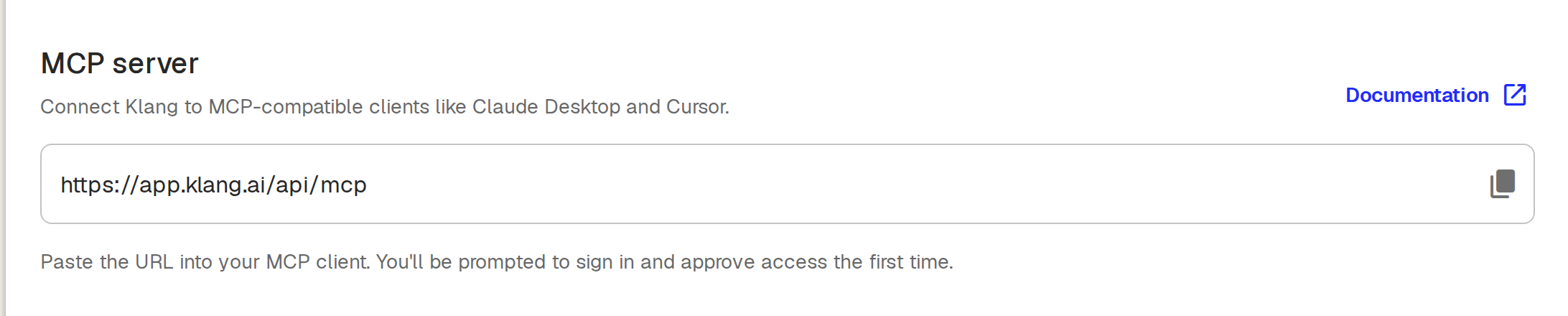
- Скопіюйте URL-адресу сервера, показану на цій сторінці. У Klang Cloud це
https://app.klang.ai/api/mcp, але для виділених розгортань адреса інша, тож завжди беріть її з налаштувань свого робочого простору - У своєму MCP-клієнті додайте новий MCP-сервер і вставте цю URL-адресу
- Під час першого підключення вам буде запропоновано увійти в Klang і надати доступ
Тепер клієнт відображається в розділі Підключені застосунки на сторінці MCP.
Інструкції для окремих клієнтів
Точні кроки залежать від клієнта. Докладні інструкції та приклади підключення Claude, ChatGPT, Claude Code, Cursor, Mistral Vibe та інших клієнтів наведено в документації MCP.
Підключення клієнта, який не може ввійти
Деякі клієнти не можуть відкрити браузер, щоб завершити вхід. Для них використовуйте автентифікацію за ключем API: створіть ключ і передайте його клієнту як токен Bearer для URL-адреси MCP. Як створити ключ, описано в статті Керування ключами API. Під час створення ключа параметр Створення й редагування уже ввімкнено. Якщо клієнту потрібен лише доступ на читання, вимкніть цей параметр перед створенням ключа.
Керування доступом
Клієнти, які ви підключили через вхід у браузері, перелічено в розділі Підключені застосунки на сторінці MCP. Щоб такий клієнт більше не мав доступу до вашого робочого простору, вилучіть його з цього списку. Його доступ буде відкликано негайно.
Клієнт, підключений за ключем API, у цьому списку не показано. Щоб відкликати його доступ, видаліть цей ключ, як описано в статті Керування ключами API.
Чи була ця стаття корисною?
Ваш відгук допомагає нам покращувати довідку.
Рекомендовані статті
Як вибрати, на яких зустрічах спрацьовує автоматизація
Додайте умови, щоб автоматизація спрацьовувала лише на потрібних зустрічах.
Місця призначення автоматизацій
Що кожне місце призначення робить зі звітом про зустріч і що для цього потрібно.
Підключення Google Drive
Імпортуйте файли з Google Drive та експортуйте туди результати.
Потрібна допомога?
Наша команда підтримки допоможе.