Налаштування безпеки робочого простору
Параметри адміністратора для 2FA, способів входу, сеансів і функцій.
Адміністратори робочого простору можуть визначати, хто може входити в робочий простір, у який спосіб і на який час. Ці параметри розташовано в розділі Налаштування → Робочий простір → Безпека, і бачать їх лише адміністратори.
Зміни тут діють для всіх учасників робочого простору. Учасників не буде виведено з облікового запису, доки вони не перезавантажать сторінку.
Обов’язкова двофакторна автентифікація
Зобов’яжіть кожного учасника ввімкнути 2FA у своєму обліковому записі.
- Увімкніть Вимагати двофакторну автентифікацію
Кожного учасника без 2FA буде виведено з облікового запису, і, щоб знову користуватися Klang, йому доведеться її налаштувати. Індикатор під перемикачем показує, скільки учасників уже мають 2FA, а в списку позначено тих, у кого її ще немає.
Дозволені способи входу
Виберіть, якими способами нові учасники можуть входити. Активним має залишатися принаймні один спосіб.
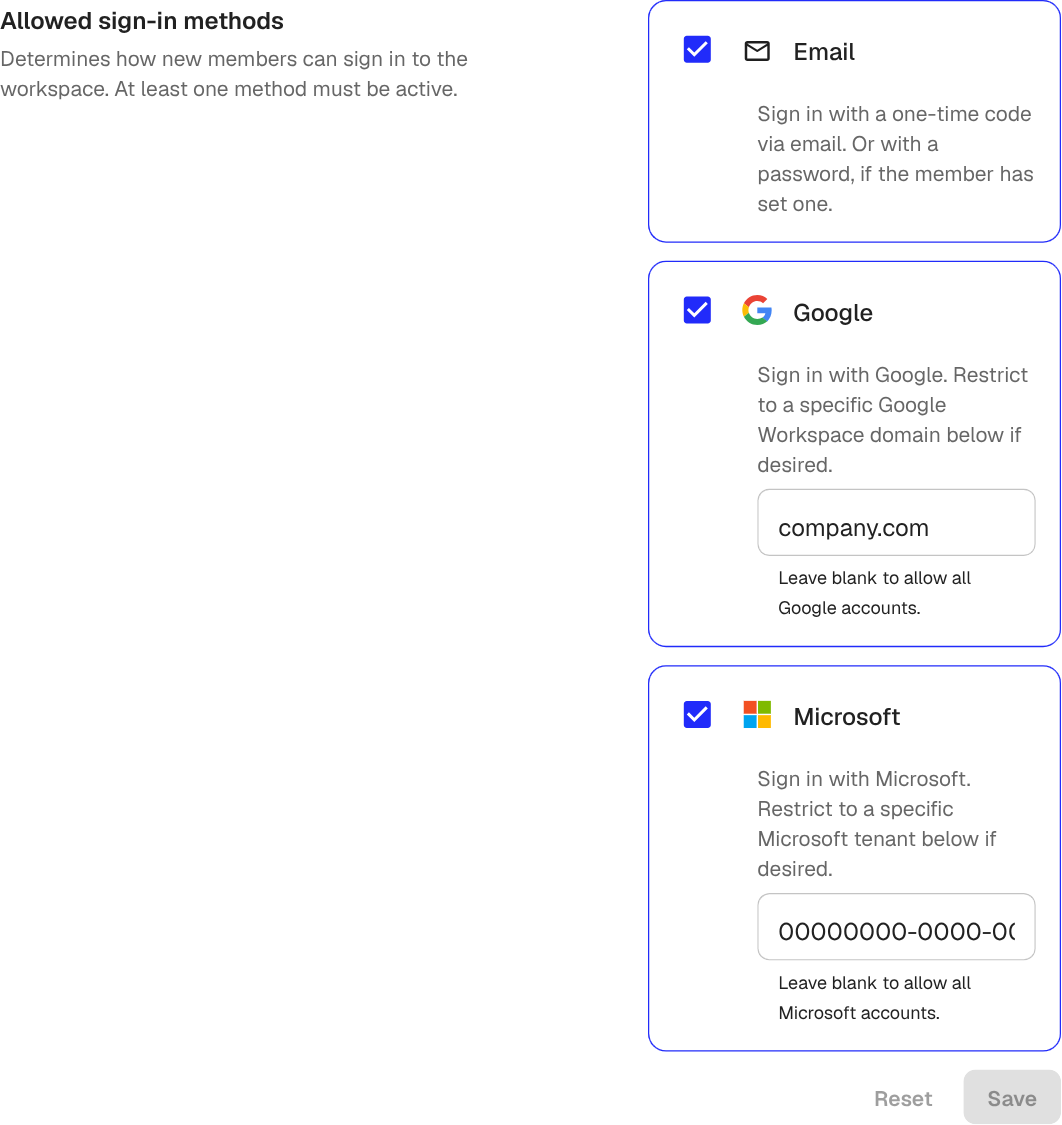
- Ел. пошта: одноразовий код, який надходить на електронну пошту учасника. Учасник також може встановити пароль, щоб не вводити код
- Google: вхід через Google. Щоб дозволити лише Google Workspace вашої компанії, введіть свій домен (наприклад,
company.com) у полі Дозволений домен Google Workspace - Microsoft: вхід через Microsoft. Щоб дозволити лише свій тенант, введіть GUID або домен тенанта в полі Дозволений тенант Microsoft
Залиште поля обмежень порожніми, щоб дозволити будь-які облікові записи Google або Microsoft.
Змінивши параметри, натисніть Зберегти.
Тривалість сеансу
Виберіть, як довго учасник може залишатися в системі, перш ніж йому доведеться ввійти знову.
- Вимкніть Використати стандартне значення (30 дн.)
- Виберіть власну тривалість
- Натисніть Зберегти
Коротший сеанс доречний для спільних пристроїв або суворіших політик безпеки. Довший сеанс означає, що учасникам рідше доведеться входити.
Перемикачі функцій
У розділі Функції можна вимкнути цілі області Klang для робочого простору:
- Інтеграції: дає учасникам змогу підключати такі сервіси, як Google Drive, Microsoft Teams і Zoom
- Синхронізація календаря: дає учасникам змогу вмикати синхронізацію календаря для свого облікового запису. Сам цей перемикач жодних календарів автоматично не синхронізує: кожен учасник має ввімкнути синхронізацію самостійно
- Автоматично зберігати копію диктофонного запису на пристрій: якщо цей параметр увімкнено, диктофон під час завантаження також зберігає локальну копію на пристрої учасника – про всяк випадок, якщо завантаження не вдасться. Вимкніть його, щоб не зберігати локальну копію
Ці перемикачі діють одразу. Після наступного перезавантаження сторінки учасники вже не бачитимуть у налаштуваннях відповідних сторінок.
Чи була ця стаття корисною?
Ваш відгук допомагає нам покращувати довідку.
Рекомендовані статті
Потрібна допомога?
Наша команда підтримки допоможе.