Запрошення команди до робочого простору
Додавайте учасників, призначайте ролі й керуйте доступом до робочого простору.
Робочі простори дають змогу команді спільно працювати з транскриптами, аналізами й файлами. Адміністратор робочого простору може запрошувати колег, призначати ролі та визначати, хто має доступ.
Як запросити учасника
- У верхньому лівому куті натисніть логотип Klang, щоб відкрити меню облікового запису
- Натисніть Запросити користувача
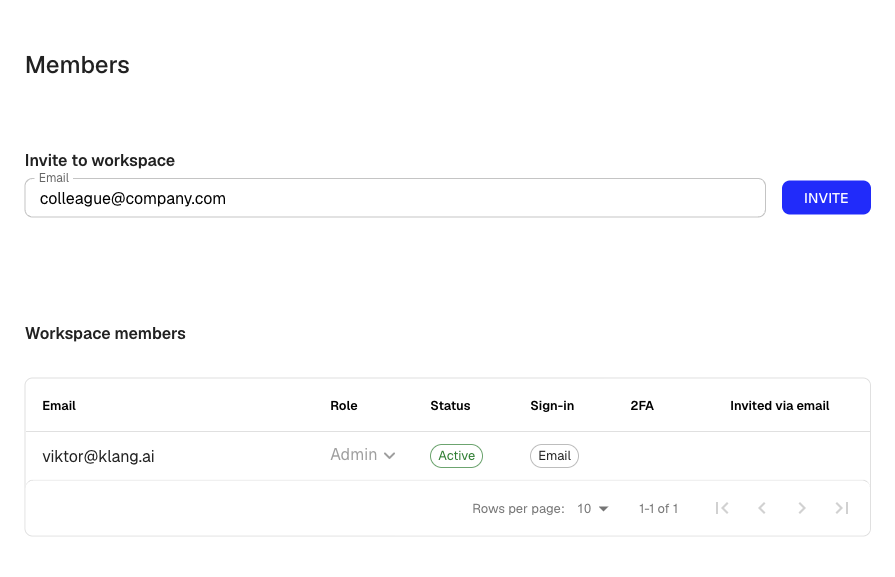
- У розділі Запросити в робочий простір введіть адресу електронної пошти людини, яку хочете запросити
- Натисніть Запросити
Klang надсилає запрошення на цю адресу. Якщо людина вже має обліковий запис Klang, вона отримає посилання для приєднання до вашого робочого простору. Якщо ні, лист допоможе їй створити обліковий запис.
Сторінку учасників також можна відкрити через Налаштування → Робочий простір → Учасники.
Ролі
Кожен учасник робочого простору має одну з двох ролей:
- Адміністратор: може запрошувати й вилучати учасників, змінювати ролі та керувати налаштуваннями робочого простору, як-от оплатою, безпекою та параметрами асистента для зустрічей.
- Учасник: може користуватися всіма основними функціями – завантажувати файли, створювати аналізи, транскрибувати зустрічі та спільно працювати в спільних папках. Учасники не можуть змінювати налаштування робочого простору чи керувати іншими користувачами.
Людина, яка створила робочий простір, автоматично отримує роль адміністратора.
Як змінити роль учасника
- Відкрийте Налаштування → Робочий простір → Учасники
- Знайдіть у списку учасників людину, роль якої хочете змінити
- Відкрийте розкривний список Роль поруч з її іменем
- Виберіть Адміністратор або Учасник
Зміна набуває чинності одразу. Змінити власну роль не можна.
Як вилучити учасника
- Відкрийте Налаштування → Робочий простір → Учасники
- У списку учасників натисніть значок видалення поруч з учасником, якого хочете вилучити
З’явиться вікно підтвердження. Після підтвердження учасник втрачає доступ до робочого простору.
Як скасувати надіслане запрошення
Якщо людина ще не прийняла запрошення, його можна скасувати.
- Відкрийте Налаштування → Робочий простір → Учасники
- Знайдіть запрошення в списку учасників. Воно має статус Запрошення надіслано
- Натисніть Скасувати запрошення
Посилання із запрошення перестає діяти, і людина вже не зможе приєднатися за ним.
Чи була ця стаття корисною?
Ваш відгук допомагає нам покращувати довідку.
Рекомендовані статті
Потрібна допомога?
Наша команда підтримки допоможе.