Створення шаблонів промптів
Зберігайте промпти для себе чи команди, щоб використовувати їх в аналізах і чаті.
Доступно в плані Team .
Шаблони промптів дають змогу один раз зберегти запитання та інструкції й використовувати їх в аналізах і чатах. Залиште промпт приватним для власної роботи або поділіться ним із робочим простором, щоб уся команда щоразу ставила запитання однаково.
Приватні та спільні промпти
Шаблони промптів доступні в тарифному плані Team. Кожен промпт або приватний, або спільний:
- Приватний: бачити й використовувати його можете лише ви. Створювати приватні промпти може кожен учасник
- Спільний: бачити й використовувати його можуть усі в робочому просторі. Ділитися промптами, а також редагувати й видаляти спільні промпти можуть лише адміністратори робочого простору
Нові промпти стандартно приватні.
Створення промпту
- Відкрийте Налаштування → Функції → Промпти. На сторінці перелічено ваші приватні промпти й усі промпти, якими поділилися з робочим простором
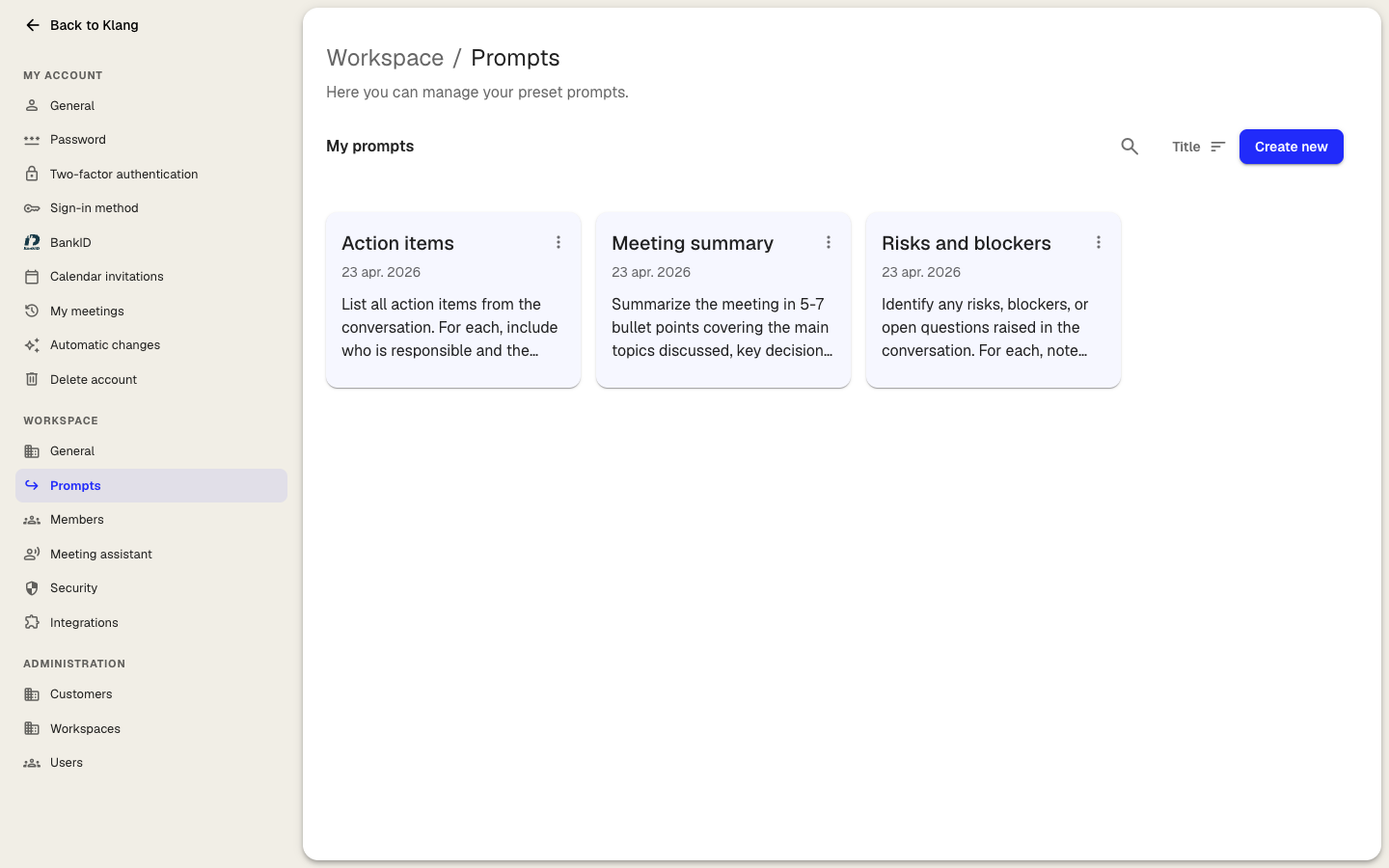
- Натисніть Новий промпт у верхньому правому куті
- У полі Назва введіть коротку назву, яка пояснює, що робить промпт
- Необов’язково: натисніть кнопку зі значком поруч із Значок, щоб вибрати значок для картки
- Введіть інструкцію в полі Промпт. Чітко вкажіть, який формат, структуру й тон ви очікуєте від відповіді
- Необов’язково: якщо ви адміністратор робочого простору, увімкніть Поділитися з робочим простором, щоб промпт став доступним для всіх
- Натисніть Створити промпт
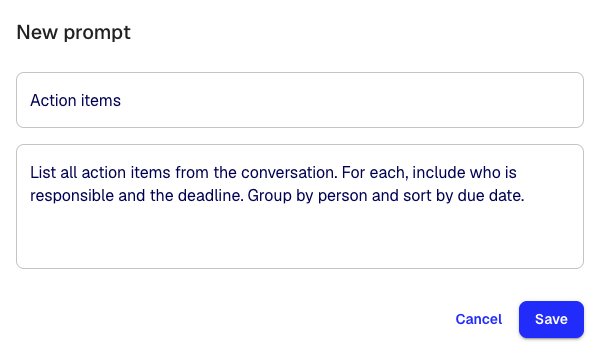
Новий промпт з’явиться у вигляді картки на сторінці «Промпти». На кожній картці є позначка Особисте для приватного промпту або Робочий простір для спільного, а також видно, скільки разів промпт використано.
Пошук промпту
- Введіть текст у поле Пошук промптів, щоб шукати за назвою й текстом промпту
- Натисніть Усі, Спільні або Приватні, щоб відфільтрувати список
- Натисніть кнопку сортування, щоб упорядкувати промпти за параметром Найпопулярніші, Нещодавно створені або Назва
- Натисніть кнопку подання поруч із кнопкою сортування, щоб перемикатися між картками й списком
Редагування, копіювання або видалення промпту
Клацніть картку промпту правою кнопкою миші або натисніть more_vert на картці, щоб відкрити її параметри.
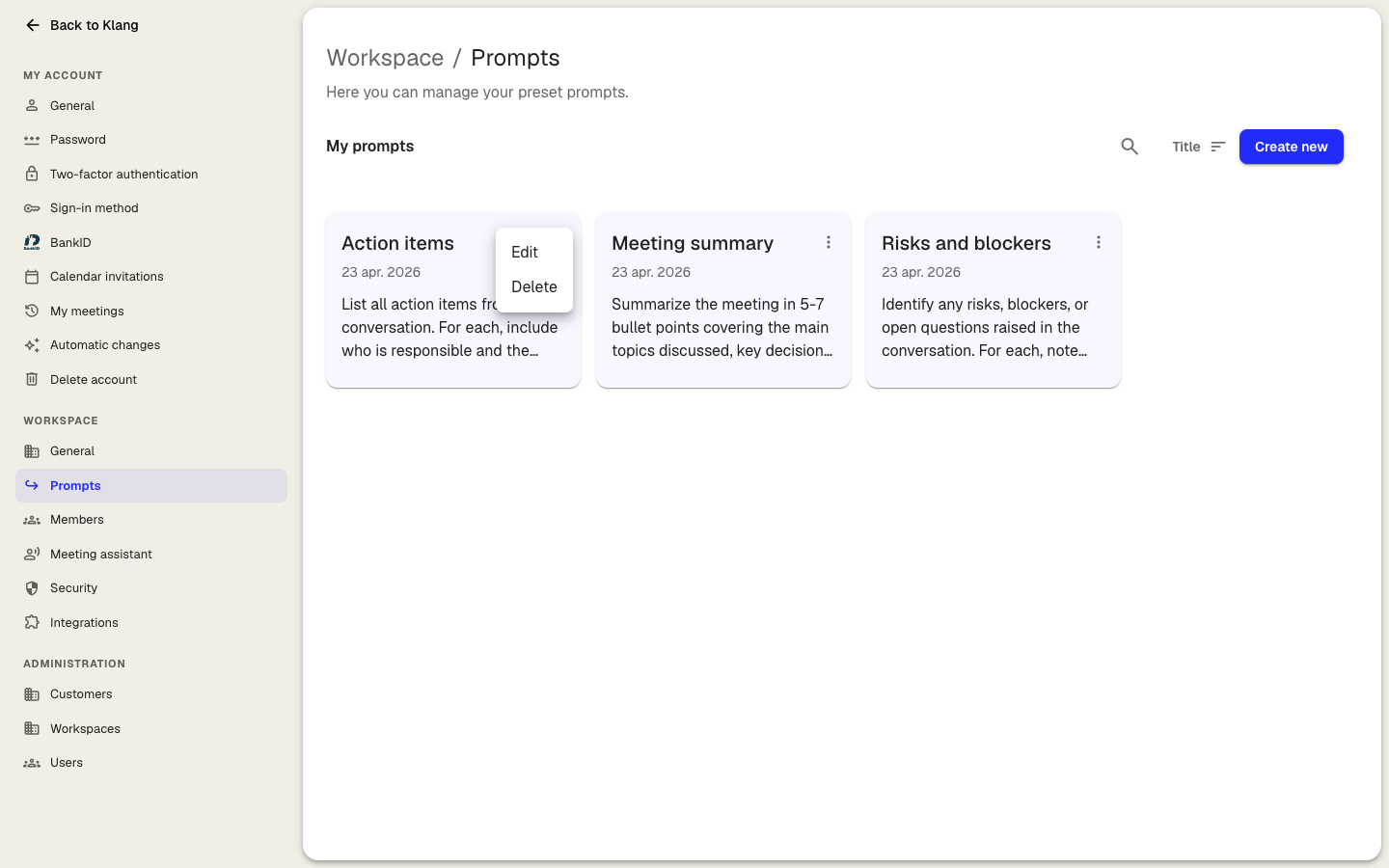
- Натисніть Редагувати, щоб змінити назву, значок, текст промпту чи параметри спільного доступу. Відкрити промпт можна також, натиснувши картку
- Натисніть Копіювати промпт, щоб скопіювати текст промпту. Те саме робить кнопка копіювання в нижньому правому куті кожної картки
- Натисніть Видалити й підтвердьте дію. Видалений спільний промпт зникне для всіх у робочому просторі. На промпти, уже використані в наявних аналізах, це не вплине
Пункти Редагувати й Видалити відображаються лише для промптів, якими ви можете керувати: ваших власних приватних промптів, а також спільних, якщо ви адміністратор робочого простору.
Де з’являються збережені промпти
- У чаті або аналізі: натисніть Промпти поруч із полем чату, щоб відкрити свою бібліотеку. Натисніть промпт, щоб додати його в поле чату, а потім відредагуйте його або надішліть як є
- У шаблоні аналізу: під час налаштування шаблону натисніть Бібліотека промптів, щоб імпортувати промпти, а не писати їх із нуля. Див. статтю Шаблони аналізу
Як написати добрий промпт
- Пишіть, що саме має бути в результаті, а не лише тему: «Підсумуйте у 5 пунктах» працює краще, ніж «Підсумок»
- Указуйте вимоги до формату: обсяг, структуру, тон, що включити, а що пропустити
- Одне завдання – один промпт. Розділіть широкі інструкції на кілька промптів, щоб можна було вибрати потрібний
Чи була ця стаття корисною?
Ваш відгук допомагає нам покращувати довідку.
Рекомендовані статті
Додавання джерел до аналізу
Додавайте до аналізу транскрипти, файли, записи, вебсторінки та вставлений текст.
Робота з кількома файлами в одному аналізі
Поєднуйте кілька транскриптів, документів або записів в одному аналізі.
Створення аналізу
Поєднуйте джерела й отримуйте за допомогою ШІ висновки, підсумки та відповіді.
Потрібна допомога?
Наша команда підтримки допоможе.