Як вибрати, на яких зустрічах спрацьовує автоматизація
Додайте умови, щоб автоматизація спрацьовувала лише на потрібних зустрічах.
Автоматизація без умов спрацьовує на кожній новій зустрічі, яку ви записуєте або завантажуєте. Умови звужують цей вибір: у канал відділу продажів потрапляють лише розмови з клієнтами, а внутрішня планерка ніколи не опиниться в CRM.
Додавання умови
- Відкрийте автоматизацію й знайдіть розділ Умови
- Натисніть Додати умову
- Виберіть тип умови
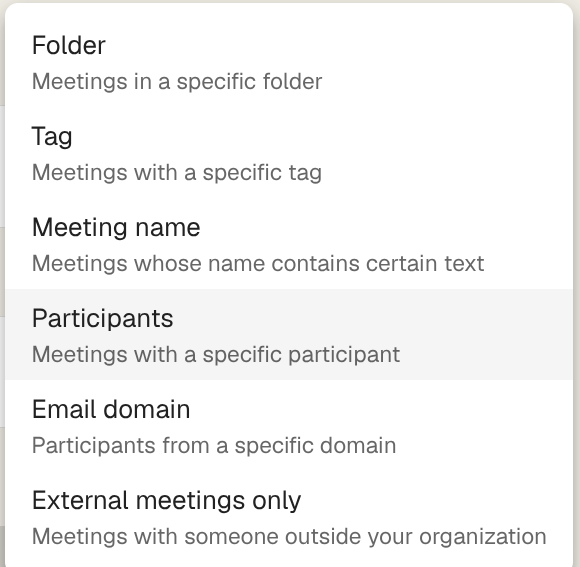
- Введіть або виберіть значення й натисніть Додати
Додані умови відображаються як окремі плашки. Щоб вилучити умову, натисніть хрестик на її плашці.
Типи умов
Папка: зустрічі в папці, зокрема в усіх її вкладених папках. Зручно, якщо робочий простір уже впорядковано за клієнтами чи проєктами.
Тег: зустрічі з певним тегом. Враховуються лише теги, які додала людина. Тег, який Klang лише запропонував, автоматизацію не запускає.
Назва зустрічі: зустрічі, назва яких містить введений текст. Збіг шукається в будь-якому місці назви без урахування регістру, тож щотижнева знайде «Щотижнева синхронізація, Північ».
Учасники: зустрічі з певною людиною. Введіть її адресу електронної пошти або ім’я так, як воно відображається в зустрічі.
Домен ел. пошти: зустрічі, у яких бере участь будь-хто з певного домену. Можна ввести @customer.com або customer.com – працюють обидва варіанти.
Лише зовнішні зустрічі: зустрічі, у яких принаймні один учасник не належить до вашої організації. Саме цю умову варто вибирати, коли автоматизація записує дані в CRM.
Поєднання умов
Коли умов кілька, між ними відображається та: зустріч має відповідати всім умовам. Натисніть та, щоб перемкнути на або, – тоді достатньо будь-якої з них.
Вибирайте та, щоб уточнити вибір: зустрічі в папці «Продажі» і з кимось поза компанією. Вибирайте або, щоб розширити його: зустрічі з тегом «Інтерв’ю» або зустрічі в папці «Рекрутинг».
Чого умови не бачать
Умови перевіряють властивості зустрічі, а не її зміст. Умови на кшталт «зустрічі, де обговорювали ціни» немає. Для цього додайте інструкцію у вміст автоматизації – і Klang сам прочитає зустріч.
Умовам за учасниками й доменом потрібен список учасників, а він береться із запрошення в календарі. Файл, який ви завантажили вручну, запис телефонного дзвінка чи надиктована нотатка зазвичай такого списку не мають, тож ці умови для них не спрацюють.
Коли умова нічого не змінює
Якщо автоматизація перестала надсилати звіти, насамперед перевірте умови. Перейменована папка й надалі працює, бо умова прив’язана до самої папки, а не до її назви. А от видалена папка чи тег, який більше ніхто не додає, мовчки не збігатимуться ні з чим.
В історії запусків є лише ті зустрічі, на яких автоматизація справді спрацювала. Відфільтрована зустріч не залишає там жодного сліду, тож порожня історія зазвичай означає, що умови вужчі, ніж ви планували.
Чи була ця стаття корисною?
Ваш відгук допомагає нам покращувати довідку.
Рекомендовані статті
Місця призначення автоматизацій
Що кожне місце призначення робить зі звітом про зустріч і що для цього потрібно.
Підключення Google Drive
Імпортуйте файли з Google Drive та експортуйте туди результати.
Підключення Klang до MCP-клієнта
Надайте ШІ-інструментам, як-от Claude і Cursor, доступ до вмісту вашого робочого простору Klang.
Потрібна допомога?
Наша команда підтримки допоможе.