Керування місцями в підписці
Додавайте або вилучайте місця, щоб визначити, скільки користувачів може бути в робочому просторі.
Кількість місць визначає, скільки користувачів може бути активними в робочому просторі одночасно. Адміністратори робочого простору можуть будь-коли змінити кількість місць.
Як перевірити поточну кількість місць
Відкрийте Налаштування → Оплата → Рахунки. В активному плані показано поточну кількість місць і скільки з них зайнято.
Як додати або вилучити місця
- Відкрийте Налаштування → Оплата → Рахунки і знайдіть в активному плані параметр Розмір підписки
- Натисніть +, щоб додати місце, або −, щоб вилучити його
- Натисніть Схвалити, щоб підтвердити зміну
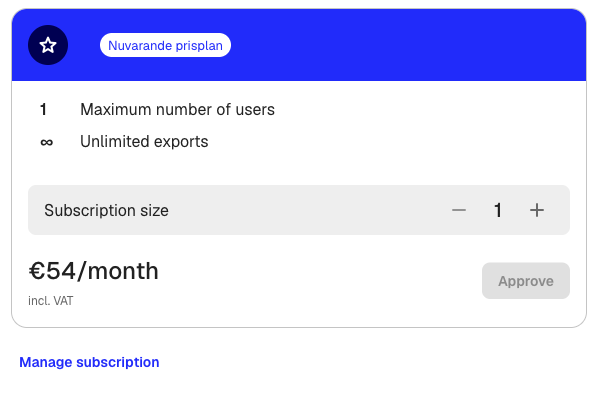
Нова кількість місць діє одразу. У наступному рахунку зміну буде враховано пропорційно.
Кількість місць не можна зменшити до значення, меншого за кількість активних учасників робочого простору. Щоб звільнити місце, спершу вилучіть учасника в розділі Налаштування → Робочий простір → Учасники.
Що відбувається, коли всі місця зайнято
У безкоштовному плані й у плані Pro можна запрошувати людей і тоді, коли всі місця зайнято: Klang додасть місце автоматично.
- Безкоштовний план: місця безкоштовні, тож їхня кількість просто зростає з кожним новим учасником.
- Pro: перед надсиланням запрошення Klang покаже вікно Оновити підписку з новою кількістю місць. Підтвердьте, і до підписки буде додано ще одне платне місце.
Так можна мати до 50 учасників у робочому просторі. Коли цю межу досягнуто, а також у планах Enterprise і деяких старіших планах, коли зайнято всі місця, запросити нового учасника не вдасться. На сторінці Учасники з’явиться банер Час запросити більше людей? з поясненням, що робити далі.
Обмеження кількості місць у планах
- Безкоштовний план: до 50 учасників, місця додаються автоматично.
- Pro: від 1 до 50 місць на робочий простір.
- Enterprise: індивідуальна кількість місць. Щоб змінити її, зверніться до свого менеджера з обслуговування клієнтів.
Керування підпискою
Щоб змінити спосіб оплати, переглянути історію рахунків або скасувати підписку, натисніть Керувати підпискою на сторінці оплати. Відкриється портал, де можна оновити платіжні дані й переглянути минулі рахунки.
Чи була ця стаття корисною?
Ваш відгук допомагає нам покращувати довідку.
Рекомендовані статті
Потрібна допомога?
Наша команда підтримки допоможе.