Вхід, якщо у вас кілька робочих просторів
Виберіть робочий простір для входу, якщо ви належите до кількох.
Якщо ви належите до кількох робочих просторів, Klang запитає, який із них відкрити, перш ніж показати крок із паролем або SSO. Так дані кожного робочого простору залишаються відокремленими.
Вибір робочого простору під час входу
- Перейдіть на app.klang.ai
- Введіть адресу електронної пошти й натисніть Продовжити через ел. пошту
- Виберіть робочий простір, у який хочете ввійти
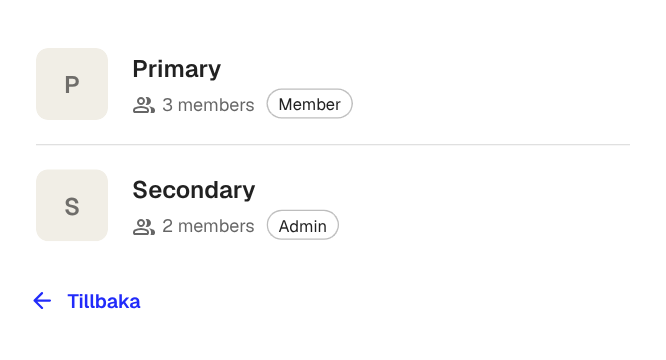
У кожному рядку показано назву робочого простору, кількість учасників і вашу роль (учасник або адміністратор). Після вибору вхід продовжиться тим способом, який дозволено в цьому робочому просторі.
Якщо ви належите лише до одного робочого простору, цей крок пропускається, і Klang одразу переходить до способу входу.
Перехід в інший робочий простір після входу
Перейти в інший робочий простір можна будь-коли, не виходячи з облікового запису:
- У верхньому лівому куті натисніть кнопку Klang, щоб відкрити меню
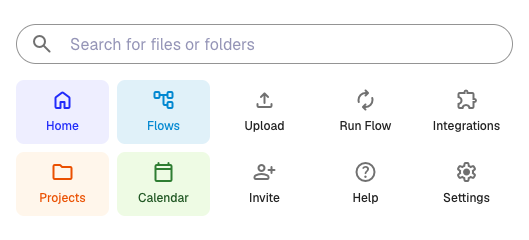
- Натисніть Змінити робочий простір
- Виберіть потрібний робочий простір
Ви залишаєтеся в системі. Klang перезавантажиться й покаже вміст цього робочого простору.
Кожен робочий простір окремий
Коли ви переходите в інший робочий простір, Klang показує лише зустрічі, файли, папки й учасників цього робочого простору. Такі налаштування, як інтеграції, двофакторна автентифікація та спосіб входу, прив’язані до вашого облікового запису, тому вони зберігаються.
Адміністратор кожного робочого простору сам визначає дозволені способи входу, тривалість сеансу й доступні функції. Тому в робочий простір A ви, наприклад, можете входити через SSO Google, а в робочий простір B – через ел. пошту з одноразовим кодом.
Чи була ця стаття корисною?
Ваш відгук допомагає нам покращувати довідку.
Рекомендовані статті
Потрібна допомога?
Наша команда підтримки допоможе.