Знайомство з автоматизаціями
Надсилайте те, що створює Klang, туди, де вже працює ваша команда.
Автоматизація надсилає звіт про завершену зустріч в інше місце, і для цього нікому не потрібно нічого натискати. Щойно зустріч готова, Klang публікує звіт у канал Slack, записує його на сторінку Notion, додає як нотатку до потрібного контакту у вашій CRM або надсилає електронним листом учасникам.
З чого складається автоматизація
Кожна автоматизація відповідає на три запитання.
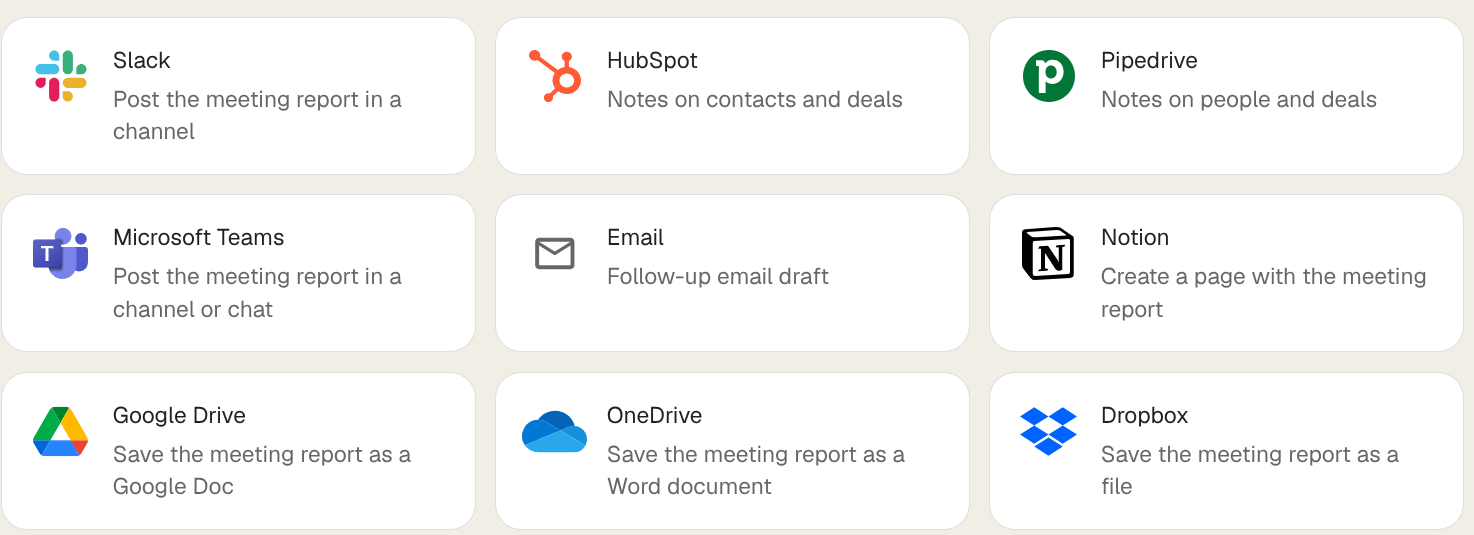
Куди надсилати? В одне місце призначення: Slack, Microsoft Teams, Notion, Google Drive, OneDrive, Dropbox, HubSpot, Pipedrive або електронна пошта.
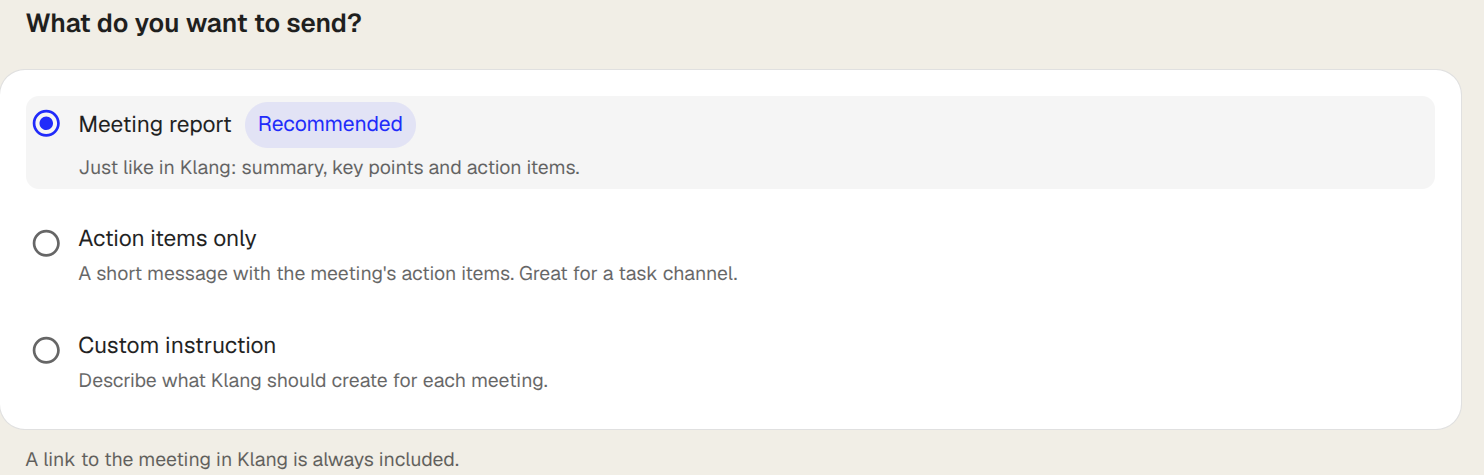
Що надсилати? Виберіть звіт про зустріч, лише завдання або власну інструкцію, яка описує, що Klang має щоразу написати. Сам звіт складається з двох частин: огляду, а також тем і ключових висновків, на яких він ґрунтується. Можна надсилати одну з частин або обидві.
Для яких зустрічей? Стандартно – для кожної вашої нової зустрічі. Щоб звузити вибір, додайте умови: зустрічі в певній папці, з певним тегом, з певним текстом у назві, з певним учасником, з кимось із певного домену електронної пошти або лише зустрічі з людьми поза вашою організацією.
Створення автоматизації
- На бічній панелі натисніть Автоматизації
- Натисніть потрібне місце призначення або натисніть Нова автоматизація й виберіть його
- Підключіть сервіс, якщо ще не зробили цього. Klang відкриє сторінку входу постачальника в новому вікні
- Укажіть, куди саме надсилати: канал Slack, сторінку Notion, папку
- У розділі Вміст виберіть, що надсилати
- Необов’язково: у розділі Умови натисніть Додати умову, щоб обмежити коло зустрічей
- Натисніть Увімкнути автоматизацію
Автоматизація почне працювати з наступної зустрічі, яка відповідає умовам. До попередніх зустрічей вона сама не повертається. Одразу після ввімкнення Klang покаже нещодавні зустрічі, що відповідають умовам, і запропонує надіслати їх – до 25 за раз.
Перевірка перед використанням
На сторінці автоматизації натисніть Перевірити автоматизацію… і виберіть одну з попередніх зустрічей. Klang сформує саме те, що надіслав би, і доставить це. Так ви побачите результат у Slack чи Notion і зможете підправити формулювання, перш ніж автоматизація запрацює самостійно.
Для HubSpot і Pipedrive перевірка працює як попередній перегляд: вона показує, з яким контактом, угодою чи лідом збіглася зустріч і які поля буде заповнено, але нічого не записує у вашу CRM.
Перевірки відображаються в історії разом зі справжніми запусками, але ніколи не зараховуються як запуск для цієї зустрічі. Тож ту саму зустріч можна перевіряти скільки завгодно разів.
Хто що бачить
Автоматизація належить вам і працює з вашими зустрічами. Якщо поширити її на весь робочий простір, вона працюватиме й із зустрічами колег, але лише з тими, до яких ви вже маєте доступ. Автоматизація ніколи не розширює ваш доступ і завжди надсилає дані через ваші власні підключення.
Чи була ця стаття корисною?
Ваш відгук допомагає нам покращувати довідку.
Рекомендовані статті
Як вибрати, на яких зустрічах спрацьовує автоматизація
Додайте умови, щоб автоматизація спрацьовувала лише на потрібних зустрічах.
Місця призначення автоматизацій
Що кожне місце призначення робить зі звітом про зустріч і що для цього потрібно.
Підключення Google Drive
Імпортуйте файли з Google Drive та експортуйте туди результати.
Потрібна допомога?
Наша команда підтримки допоможе.