Експорт даних
Експортуйте транскрипти й документи в різних форматах.
Klang дає змогу експортувати транскрипти й документи в кількох форматах, щоб ділитися ними, архівувати їх або працювати з ними в інших інструментах.
Експорт транскрипту
- Відкрийте транскрипт, який потрібно експортувати
- На панелі інструментів натисніть значок Завантажити
Відкриється вікно експорту з попереднім переглядом результату праворуч.
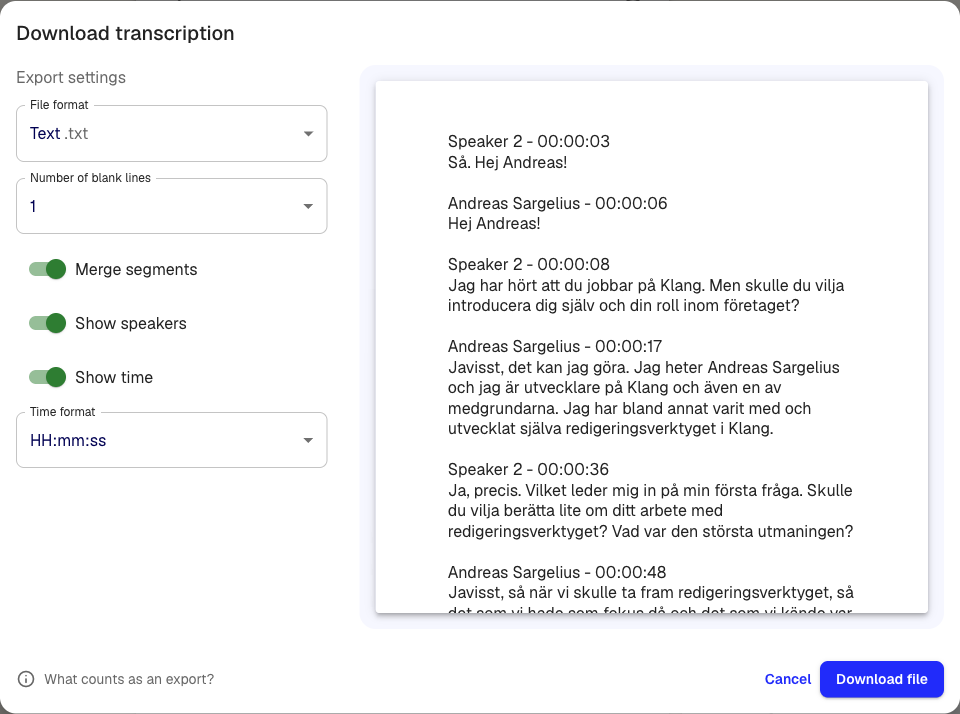
- Виберіть формат файлу в розкривному списку
- Налаштуйте параметри експорту (див. нижче)
- Натисніть Завантажити файл
Підтримувані формати
- Word .docx: документ із позначками спікерів, часовими позначками й, за бажанням, коментарями
- Excel .xlsx: таблиця, у якій кожен сегмент займає окремий рядок
- Субтитри SRT .srt: файл субтитрів для монтажу відео
- Субтитри VTT .vtt: файл субтитрів для вебу
- Субтитри Avid .txt: формат для програм монтажу Avid
- Текст .txt: звичайний текст
- HTML .html: відформатована вебсторінка
- Таблиця .csv: значення, розділені комами
- Оригінальний медіафайл: завантаження оригінального аудіо чи відео
- JSON .json: структуровані дані для програмної обробки
Параметри експорту
Залежно від формату можна налаштувати результат:
- Об’єднати сегменти: послідовні сегменти одного спікера об’єднуються в один блок
- Показувати спікерів: імена спікерів додаються або не додаються
- Показувати час: до кожного сегмента додаються часові позначки
- Формат часу: HH:mm:ss або загальна кількість секунд
- Кількість порожніх рядків: відстань між сегментами
- Експортувати коментарі: коментарі додаються до файлів DOCX
Попередній перегляд оновлюється в реальному часі, коли ви змінюєте налаштування. Klang запам’ятовує ваш вибір на наступний раз.
Експорт документів
Документи, створені в аналізах або за допомогою ШІ, теж можна експортувати.
- Відкрийте документ
- Натисніть Експортувати
- Виберіть DOCX або PDF
Експорт в інтеграції
Якщо ви підключили Google Drive, OneDrive або Dropbox, можна експортувати файли безпосередньо у хмарне сховище.
- Відкрийте транскрипт або документ
- Натисніть Експортувати
- Виберіть інтеграцію (наприклад, Google Drive)
- Виберіть папку призначення
- Натисніть Експортувати
Інструкції з налаштування див. у статтях Підключення Google Drive і Підключення OneDrive.
Чи була ця стаття корисною?
Ваш відгук допомагає нам покращувати довідку.
Рекомендовані статті
Додавання джерел до аналізу
Додавайте до аналізу транскрипти, файли, записи, вебсторінки та вставлений текст.
Робота з кількома файлами в одному аналізі
Поєднуйте кілька транскриптів, документів або записів в одному аналізі.
Створення аналізу
Поєднуйте джерела й отримуйте за допомогою ШІ висновки, підсумки та відповіді.
Потрібна допомога?
Наша команда підтримки допоможе.