Початок роботи з Klang
Як зорієнтуватися в Klang після першого входу.
Головна сторінка
Після входу відкривається головна сторінка. Угорі вас зустрічає привітання, а під ним розташовано рядок пошуку, у якому можна знайти будь-який аналіз, файл чи папку.
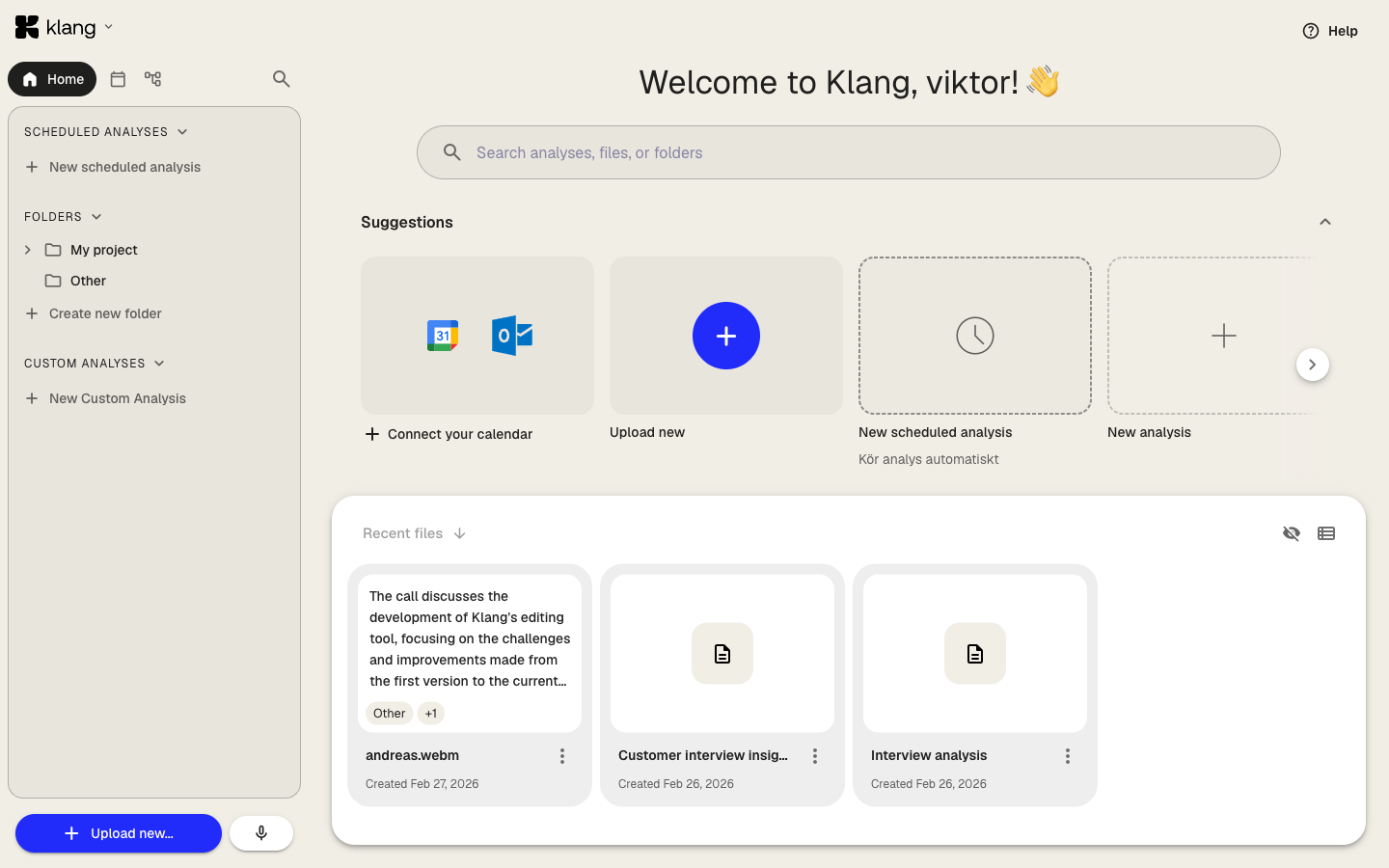
Під рядком пошуку відображаються:
- Пропозиції (можна згорнути): картки з наступними кроками, наприклад підключити календар, запустити аналіз або запросити колег
- Останні аналізи: список аналізів, які ви нещодавно відкривали
Бічна панель
Ліва бічна панель допомагає переходити між розділами робочого простору й додавати новий вміст.
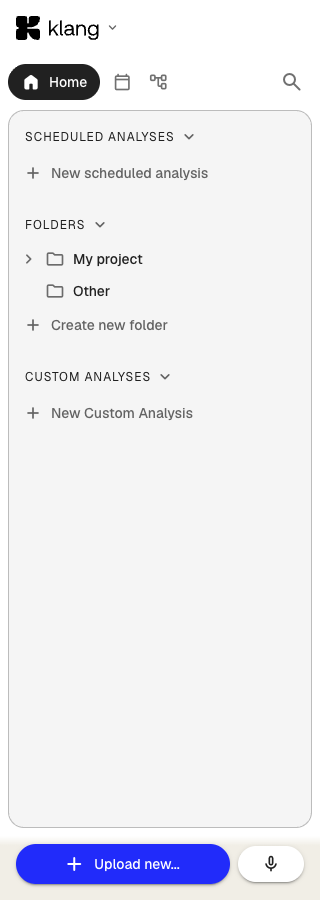
Угорі бічної панелі є рядок із трьома вкладками та значком пошуку:
- Головна: швидкий доступ до запланованих аналізів, папок і шаблонів аналізу
- Календар: найближчі зустрічі з підключеного календаря
- Автоматизації: надсилання створеного в Klang вмісту в Slack, Notion, CRM або електронною поштою
На вкладці «Головна» є три розділи, які можна згорнути. Вони допомагають швидко знайти свою роботу:
- Заплановані аналізи: аналізи, які автоматично запускаються за розкладом
- Папки: дерево папок, у якому впорядковано файли й аналізи
- Шаблони аналізу (лише в плані Team): створені вами шаблони для повторюваних аналізів
Унизу бічної панелі є дві кнопки:
- Завантажити новий: додати файл, почати запис, запросити асистента для зустрічей, записати телефонний дзвінок або імпортувати URL
- Швидкий запис: почати запис диктофоном прямо в браузері
Меню Klang
У верхньому лівому куті натисніть логотип Klang, щоб відкрити меню облікового запису.
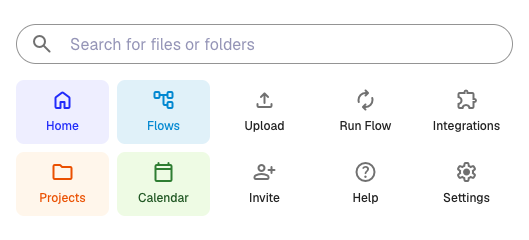
У меню видно, під яким обліковим записом ви ввійшли й який робочий простір вибрано. Якщо ви маєте доступ до кількох робочих просторів, перемикайтеся між ними за допомогою розкривного списку.
Також у меню є такі пункти:
- Налаштування: керування обліковим записом і налаштуваннями робочого простору
- Запросити користувача: додавання колеги до робочого простору
- Довідка: відкриття довідкового центру
- Отримати мобільний застосунок: відкриття сторінки мобільного застосунку Klang
- Вийти: вихід із Klang
Завантаження першого файлу
- Унизу бічної панелі натисніть Завантажити новий
- Виберіть, як саме додати вміст:
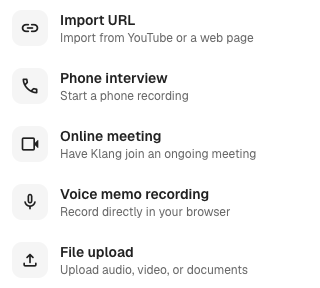
- Завантаження файлу: завантажте аудіо, відео або документи зі свого комп’ютера
- Запис диктофоном: записуйте аудіо прямо в браузері
- Онлайн-зустріч: надішліть асистента, щоб він записав зустріч у Google Meet, Zoom або Teams
- Телефонне інтерв’ю: запишіть телефонний дзвінок
- Імпортувати URL: транскрибуйте відео з YouTube або додайте текст вебсторінки як джерело для аналізу
- Виконайте підказки для вибраного способу, потім виберіть папку й підтвердьте
Klang обробляє файл автоматично. Аудіо- та відеофайли транскрибуються з розпізнаванням спікерів. Документи аналізуються й стають доступними для пошуку. Коли обробку завершено, ви отримуєте сповіщення.
Упорядкування за допомогою папок
Ваші файли зберігаються в папках. На бічній панелі відкрийте вкладку «Головна», розгорніть розділ Папки і натисніть потрібну папку, щоб її відкрити.
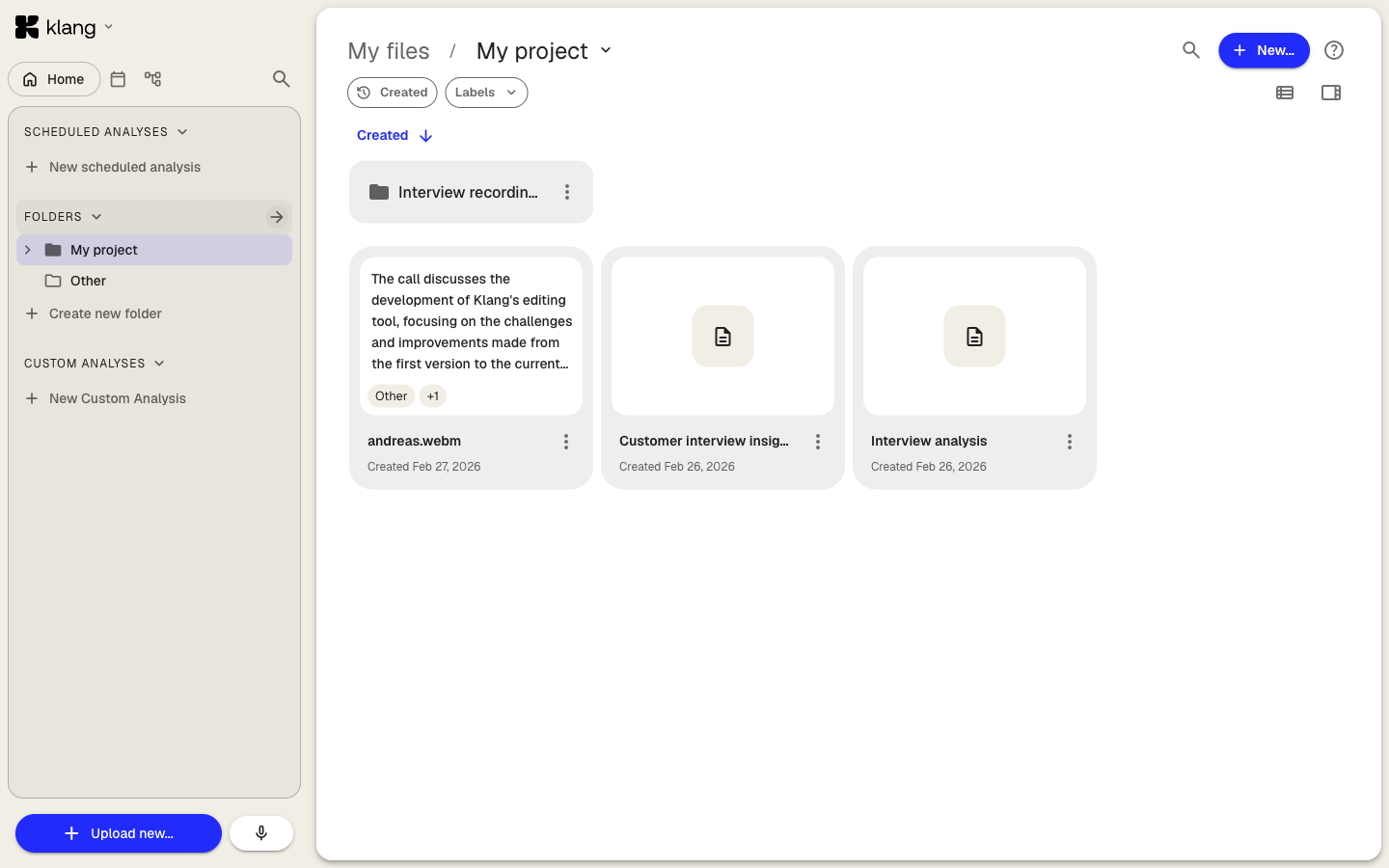
У папці можна:
- створювати вкладені папки, щоб упорядкувати роботу
- створювати новий аналіз із файлів у папці
- керувати доступом за допомогою кнопки спільного доступу
- фільтрувати файли за мітками або сортувати їх за датою
- перетягувати файли прямо в папку
Що далі
- Завантажте свій перший файл і почніть транскрибування
- Підключіть календар, щоб записувати зустрічі автоматично
Чи була ця стаття корисною?
Ваш відгук допомагає нам покращувати довідку.
Рекомендовані статті
Ваше перше транскрибування
Завантажте аудіо- чи відеофайл і отримайте повний транскрипт зі спікерами.
Робота із застосунком Klang для Mac
Диктуйте текст у будь-якому застосунку й записуйте зустрічі на Mac.
Запрошення команди до робочого простору
Додавайте учасників, призначайте ролі й керуйте доступом до робочого простору.
Потрібна допомога?
Наша команда підтримки допоможе.