Ваше перше транскрибування
Завантажте аудіо- чи відеофайл і отримайте повний транскрипт зі спікерами.
Завантаження файлу
- Унизу бічної панелі натисніть Завантажити новий
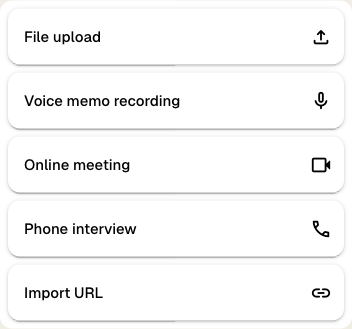
- Виберіть Завантаження файлу
- Перетягніть аудіо- чи відеофайл в область завантаження або натисніть її, щоб вибрати файл на комп’ютері
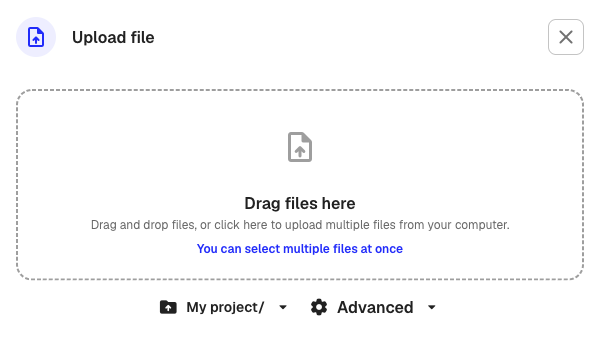
- Унизу вікна виберіть папку, у якій потрібно зберегти файл
- Необов’язково: щоб змінити параметри транскрибування, спершу натисніть Додатково (див. нижче)
- Натисніть Завантажити
Klang приймає більшість поширених форматів, зокрема mp3, wav, m4a, mp4, webm і mov. Максимальний розмір файлу – 10 ГБ.
Налаштування транскрибування
Параметри транскрибування відкриваються кнопкою Додатково внизу вікна. Натисніть її до того, як натиснете Завантажити.
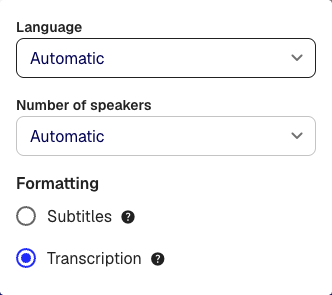
- Мова: укажіть мову запису або залиште Автоматично, щоб Klang визначив її сам
- Кількість спікерів: укажіть очікувану кількість спікерів або залиште Автоматично
- Форматування: виберіть Транскрипт (повний транскрипт із позначенням спікерів і довшими сегментами) або Субтитри (коротші сегменти для показу як субтитрів)
Для більшості записів добре підходять стандартні налаштування.
Що відбувається під час обробки
Після завантаження Klang автоматично обробляє файл у кілька етапів:
- Конвертування: файл перетворюється на єдиний формат для відтворення й транскрибування
- Транскрибування: мовлення транскрибується з автоматичним розпізнаванням спікерів
- Постобробка: виконується перевірка правопису й форматування тексту
- Аналіз: створюється підсумок запису
Під час обробки браузер можна закрити. Коли транскрипт буде готовий, Klang надішле вам сповіщення.
Читання транскрипту
Відкрийте готовий файл у своїй папці. У транскрипті кожен фрагмент мовлення показано з такими елементами:
- Позначки спікерів: кожного спікера визначено й позначено кольоровою крапкою та іменем
- Часові позначки: для кожного сегмента видно, коли його було сказано, тож можна перейти до цього місця запису
- Аудіо- та відеоплеєр: відтворюйте оригінальний запис і стежте за текстом у транскрипті
Натисніть часову позначку, щоб перейти до цього місця в аудіоплеєрі. Інформаційна панель збоку показує підсумок запису, список спікерів і відомості про файл, як-от тривалість і мову.
Редагування транскрипту
- У верхньому правому куті транскрипту натисніть Редагувати
Заголовок стане темним – це означає, що ввімкнено режим редагування.
- Натисніть будь-яке місце в тексті транскрипту, щоб виправити слова чи правопис
- Щоб перейменувати спікера, натисніть позначку спікера над сегментом і виберіть наявного спікера або введіть нове ім’я
- Закінчивши, натисніть Завершити редагування
Зміни зберігаються автоматично під час введення.
Що далі
- Завантажте більше файлів і ознайомтеся з усіма способами завантаження
- Створіть аналіз, щоб об’єднати й проаналізувати кілька транскриптів разом
Чи була ця стаття корисною?
Ваш відгук допомагає нам покращувати довідку.
Рекомендовані статті
Потрібна допомога?
Наша команда підтримки допоможе.