Розпізнавання спікерів у різних розмовах
Як Klang упізнає спікерів і називає їх у нових записах.
Коли ввімкнено розпізнавання спікерів, Klang упізнає людей у вашому робочому просторі. Щойно спікер отримує ім’я, Klang може впізнавати його в нових записах і називати замість вас.
Як працює розпізнавання
Klang завжди розділяє запис за спікерами. Коли розпізнавання спікерів увімкнено, він також порівнює кожного спікера з людьми, яким уже дали імена у вашому робочому просторі.
- Точний збіг: Klang автоматично називає спікера.
- Можливий збіг: Klang пропонує ім’я й просить вас його підтвердити.
- Збігу немає: спікер залишається без імені, доки хтось його не назве. Якщо той самий спікер з’являється знову й знову, Klang запитає, хто це.
Імена можуть надходити й з інших джерел. Коли асистент Klang записує дзвінок у Google Meet, Microsoft Teams або Zoom, він бере імена учасників із зустрічі. Klang також може пов’язати спікера із запрошенням у календарі за адресою електронної пошти чи схожим ім’ям.
Адміністратори можуть увімкнути або вимкнути розпізнавання спікерів. Див. статтю Як увімкнути чи вимкнути «Люди» і «Розпізнавання спікерів».
Підкажіть Klang, хто зі спікерів – ви
Коли Klang знає, хто зі спікерів – ви, він упізнає вас у кожній розмові. Якщо у ваших розмовах з’являються ті самі спікери, Klang запитає, хто з них ви.
- На сторінці Головна в розділі Пропозиції натисніть Це ви?
- Натисніть кнопку відтворення поруч із кожним голосом, щоб його прослухати
- Поруч зі своїм голосом натисніть Так, це я
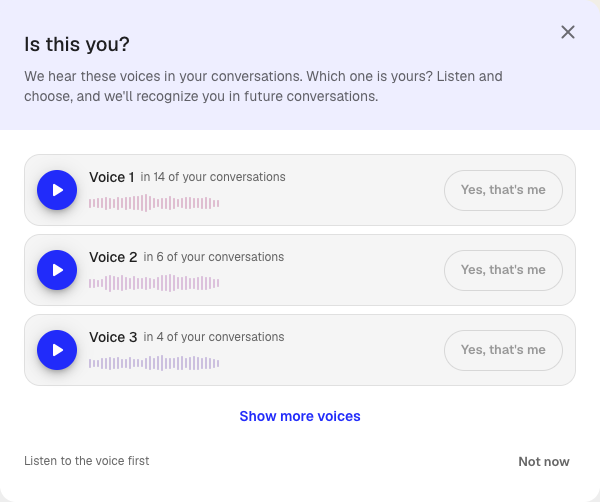
Кнопка Так, це я неактивна, доки ви не прослухаєте відповідний голос. Якщо жоден голос не ваш, натисніть Показати більше голосів. Щоб відповісти пізніше, натисніть Не зараз.
Підтвердження запропонованих імен
Klang запитує про голоси в картці Аналітика розмов в аналізі. Відкрийте аналіз, що містить транскрипт, і перегляньте розділ Голоси.

- Схоже на й ім’я: прослухайте голос, а потім прийміть або відхиліть пропозицію.
- Звучить у й кількість розмов: голос постійно з’являється, але не має імені. Натисніть Визначити спікера, щоб назвати його.
Коли ви називаєте спікера, ім’я застосовується до всіх розмов, у яких він з’являється. Завжди прослуховуйте голос перед підтвердженням: неправильна відповідь поставить неправильне ім’я в усіх цих розмовах.
Як виправити неправильне ім’я
Якщо Klang назвав не ту людину, виправте це в транскрипті. Натисніть ім’я спікера й виберіть правильну людину. Докладніше див. у статті Керування спікерами в транскрипті.
Щоб перейменувати людину всюди одночасно або об’єднати двох людей, які виявилися однією особою, див. статтю Керування людьми в робочому просторі.
Чи була ця стаття корисною?
Ваш відгук допомагає нам покращувати довідку.
Рекомендовані статті
Додавання джерел до аналізу
Додавайте до аналізу транскрипти, файли, записи, вебсторінки та вставлений текст.
Робота з кількома файлами в одному аналізі
Поєднуйте кілька транскриптів, документів або записів в одному аналізі.
Створення аналізу
Поєднуйте джерела й отримуйте за допомогою ШІ висновки, підсумки та відповіді.
Потрібна допомога?
Наша команда підтримки допоможе.