Керування спікерами в транскрипті
Називайте спікерів, виправляйте рядки й повторно запускайте визначення спікерів.
Коли Klang транскрибує запис, він розділяє розмову за спікерами. Ви можете назвати кожного спікера, виправити рядки, приписані не тій людині, і повторно запустити розпізнавання спікерів, якщо визначення пішло не так.
Як працює іменування, залежить від того, чи ввімкнено в робочому просторі функцію Люди. Коли вона ввімкнена, кожен спікер пов’язаний із певною людиною, і її ім’я з’являється в усіх розмовах. Коли вимкнена, спікерів називають окремо в кожному транскрипті. Адміністратори можуть змінити це налаштування, див. Як увімкнути чи вимкнути «Люди» і «Розпізнавання спікерів».
Як спікери відображаються в транскрипті
Відкрийте транскрипт зі свого аналізу. Угорі транскрипту видно кольорові мітки для кожного визначеного спікера. Нижче кожен сегмент містить ім’я спікера, часову позначку й транскрибований текст.
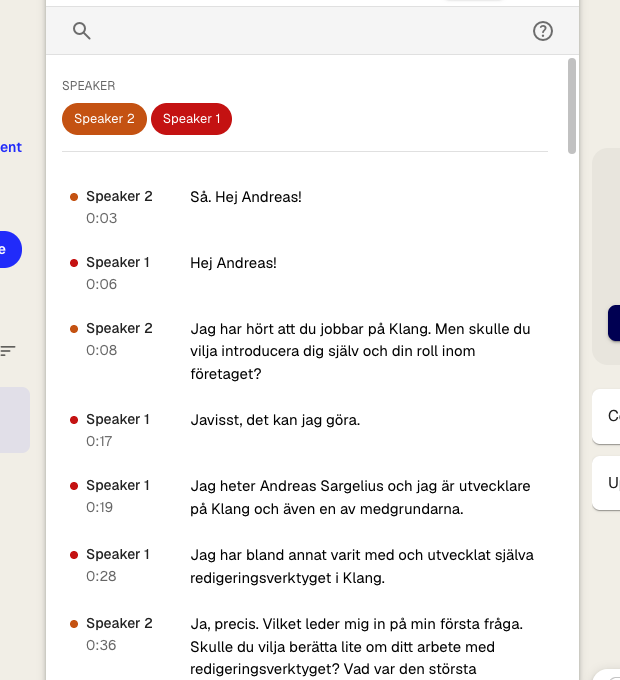
Кольорові мітки працюють як швидкі фільтри. Натисніть мітку, щоб перейти до першого сегмента цього спікера.
Як назвати спікера
- У транскрипті натисніть ім’я спікера поруч із будь-яким рядком. Відкриється меню Хто говорить?.
- Необов’язково: щоб почути голос, натисніть Прослухати голос
- Виберіть людину зі списку або введіть її ім’я в полі Пошук людей
- Якщо людини немає в списку, натисніть Додати нову людину й введіть її ім’я
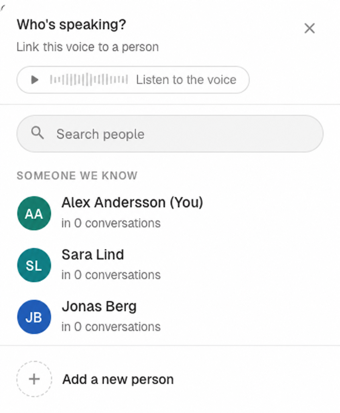
Ім’я оновиться в усіх рядках цього голосу. На початку списку – люди, які найімовірніше говорять, наприклад інші учасники цієї розмови та люди, яких Klang упізнає.
Якщо людина з таким самим ім’ям уже існує, Klang запропонує прослухати голоси. Виберіть наявну людину або створіть нову з таким самим ім’ям.
Як виправити рядок із неправильним спікером
- Натисніть ім’я спікера в рядку
- Виберіть, де застосувати зміну:
- Лише цей рядок: змінюється тільки вибраний рядок.
- Цей голос у всій розмові: змінюються всі рядки цього голосу.
- Виберіть правильну людину
Для рядків із позначкою Невідомо другий варіант називається Усі рядки з позначкою «Невідомо». Він змінює всі рядки, які досі позначено як «Невідомо».
Щоб перейменувати людину одразу в усіх розмовах, натисніть у меню кнопку Показати людину / перейменувати всюди. Докладніше див. у статті Керування людьми в робочому просторі.
Коли функцію «Люди» вимкнено
Коли функція «Люди» вимкнена, меню спікера показує список спікерів поточного транскрипту.
- Натисніть ім’я спікера поруч із будь-яким рядком
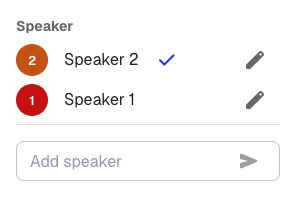
- Щоб перейменувати спікера, натисніть значок редагування (олівець), введіть нове ім’я й натисніть значок надсилання
- Щоб перенести рядок до іншого спікера, натисніть ім’я цього спікера
- Щоб додати спікера, введіть ім’я в полі Додати спікера й натисніть значок надсилання
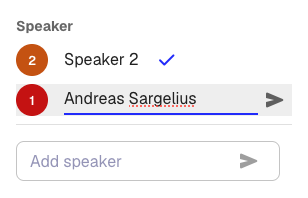
Якщо одне й те саме ім’я трапляється двічі з суфіксами на зразок (0) і (1), система розпізнавання спікерів знайшла більше голосів, ніж є людей. Якщо це одна людина, дайте обом однакове ім’я без суфікса, і Klang їх об’єднає. Якщо це дві різні людини, дайте кожній унікальне ім’я.
Повторне розпізнавання спікерів
Якщо автоматичне визначення спікерів дало забагато помилок, його можна запустити повторно з іншими налаштуваннями, а не виправляти кожен сегмент окремо.
- На панелі інструментів транскрипту натисніть значок Налаштування (шестерня)
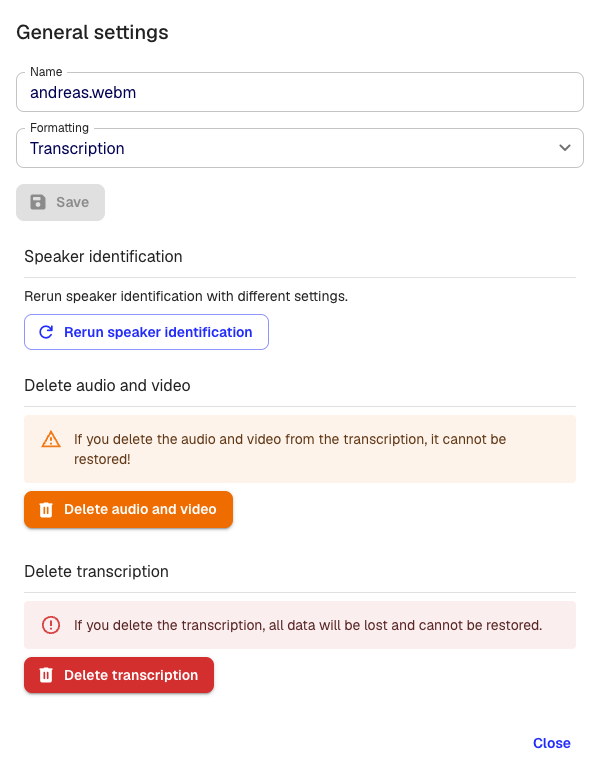
- Натисніть Повторно запустити розпізнавання спікерів
- Виберіть кількість спікерів або залиште Автоматично
- Натисніть Запустити
Klang повторно обробить аудіо й об’єднає нове призначення спікерів із наявним транскриптом. Імена, які ви задали до повторного запуску, за можливості збережуться.
Примітка: повторне розпізнавання спікерів замінює поточне призначення спікерів. Якщо ви вже вручну виправили багато рядків, можливо, решту помилок краще виправити так само вручну.
Поради для кращого розпізнавання спікерів
- Записуйте відеозустрічі за допомогою асистента Klang. Коли Klang приєднується до дзвінка в Google Meet, Microsoft Teams або Zoom, він бере імена учасників безпосередньо із зустрічі.
- Указуйте кількість спікерів під час завантаження, якщо знаєте, скільки людей у записі.
- Дбайте про чистий звук. Зовнішні мікрофони або окремі аудіоканали дають кращий результат, ніж один мікрофон ноутбука.
- Підкажіть Klang, хто зі спікерів – ви. Див. статтю Розпізнавання спікерів у різних розмовах.
Чи була ця стаття корисною?
Ваш відгук допомагає нам покращувати довідку.
Рекомендовані статті
Додавання джерел до аналізу
Додавайте до аналізу транскрипти, файли, записи, вебсторінки та вставлений текст.
Робота з кількома файлами в одному аналізі
Поєднуйте кілька транскриптів, документів або записів в одному аналізі.
Створення аналізу
Поєднуйте джерела й отримуйте за допомогою ШІ висновки, підсумки та відповіді.
Потрібна допомога?
Наша команда підтримки допоможе.