Підключення календаря
Синхронізуйте Google Календар чи Outlook, щоб автоматично записувати зустрічі.
Як підключити календар
- На бічній панелі відкрийте вкладку Календар
- Натисніть Google Календар або Календар Outlook
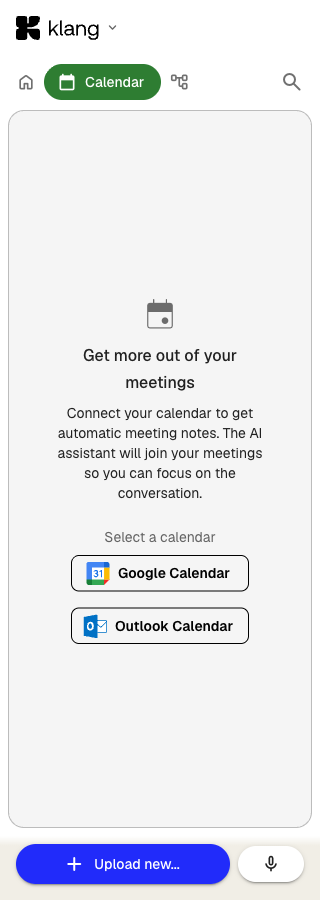
- Увійдіть у свій обліковий запис Google або Microsoft і дозвольте Klang читати події календаря
Після підключення найближчі зустрічі з’являться на вкладці «Календар», згруповані за днями. Індикатор стану та адреса електронної пошти облікового запису підтверджують, що календар підключено.
Як працює автоматичний запис
Коли календар підключено, ШІ-асистент Klang може автоматично приєднуватися до ваших відеозустрічей і записувати їх. Підтримуються Google Meet, Microsoft Teams і Zoom.
Щоб вибрати, до яких зустрічей приєднуватиметься асистент, відкрийте вкладку «Календар» і натисніть значок налаштувань поруч із підключеним обліковим записом. Виберіть один із варіантів:
- Приєднуватися до всіх зустрічей: асистент приєднується до кожної зустрічі в календарі
- Приєднуватися до всіх прийнятих зустрічей: лише до зустрічей, які ви прийняли
- Приєднуватися до всіх зустрічей, які ви організовуєте: лише до зустрічей, де ви організатор
- Не приєднуватися до зустрічей: автоматичний запис вимкнено
Також можна вмикати й вимикати запис окремих зустрічей у списку. За допомогою вкладок-фільтрів Усі та Запис над списком перемикайтеся між усіма зустрічами й лише тими, які Klang запише.
Налаштування окремої зустрічі
Щоб змінити налаштування конкретної зустрічі, натисніть її на вкладці «Календар». Можна змінити:
- Мова: мова транскрибування для цієї зустрічі
- Папка: куди зберегти запис
- Розпізнавання спікерів: чи визначати спікерів за списком учасників (для гібридних зустрічей вимкніть)
- Додавати дату до назви файлу: до назви файлу додається дата зустрічі
Для повторюваних зустрічей зміни можна застосувати до одного входження або до всієї серії.
Запрошення в календарі (альтернативний спосіб)
Якщо ви не хочете підключати календар безпосередньо, можна скористатися адресою електронної пошти для календаря. Відкрийте меню Klang, натиснувши логотип у верхньому лівому куті, виберіть Налаштування, а потім перейдіть до розділу Мій обліковий запис → Запрошення в календарі, щоб знайти свою унікальну адресу Klang. Пересилайте запрошення в календарі на цю адресу, і Klang автоматично приєднуватиметься до цих зустрічей та записуватиме їх.
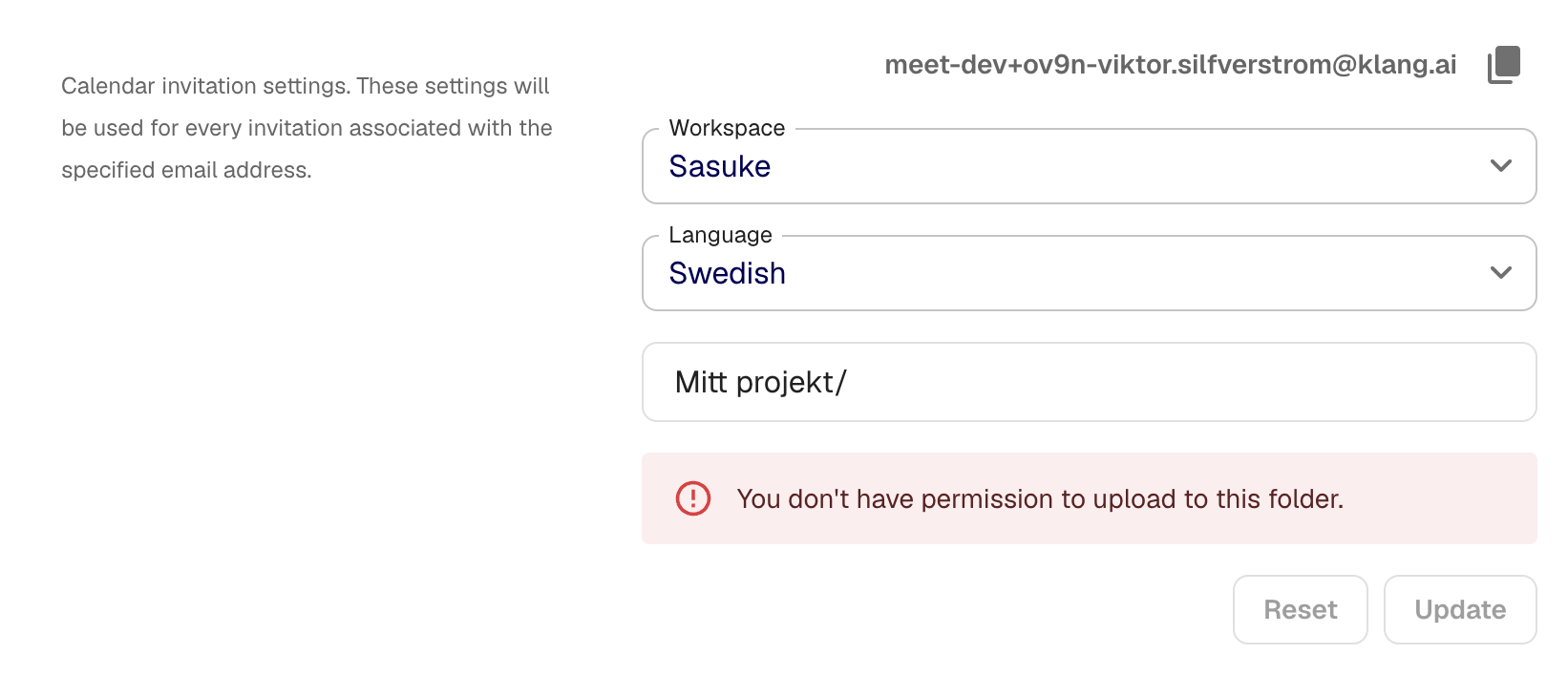
Для зустрічей, отриманих через адресу календаря, можна налаштувати стандартний робочий простір, мову й папку.
Як відключити календар
Відкрийте вкладку «Календар» на бічній панелі, натисніть значок налаштувань поруч із підключеним обліковим записом і виберіть Відключити.
Чи була ця стаття корисною?
Ваш відгук допомагає нам покращувати довідку.
Рекомендовані статті
Додавання джерел до аналізу
Додавайте до аналізу транскрипти, файли, записи, вебсторінки та вставлений текст.
Робота з кількома файлами в одному аналізі
Поєднуйте кілька транскриптів, документів або записів в одному аналізі.
Створення аналізу
Поєднуйте джерела й отримуйте за допомогою ШІ висновки, підсумки та відповіді.
Потрібна допомога?
Наша команда підтримки допоможе.