Заплановані аналізи
Автоматично запускайте той самий аналіз для нових транскриптів у ваших папках.
Доступно в планах Pro і Team .
Запланований аналіз автоматично запускає той самий промпт для нових транскриптів у вибраних папках за розкладом, який ви задаєте. Кожен запуск створює новий аналіз із результатами, тож ви щодня або щотижня отримуєте свіжий звіт, не запускаючи його самостійно.
Заплановані аналізи корисні, коли потрібен регулярний результат із потоку вмісту, що постійно поповнюється. Наприклад, щотижневий підсумок зустрічей із клієнтами, щоденна довідка про нові первинні інтерв’ю або щотижневе зведення звітів про інциденти.
Створення запланованого аналізу
- На бічній панелі розгорніть розділ Заплановані аналізи й натисніть рядок + або відкрийте сторінку «Заплановані аналізи» й натисніть Новий запланований аналіз
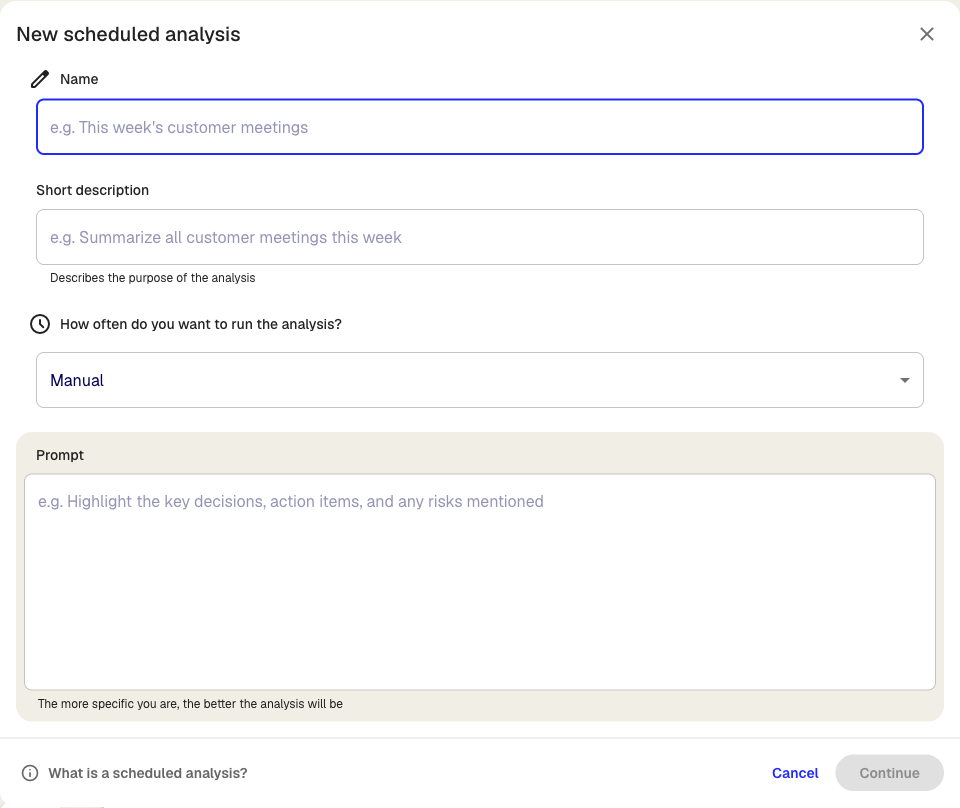
- Виберіть початковий шаблон серед карток-пропозицій або натисніть Створити власний, щоб почати з порожнього розкладу
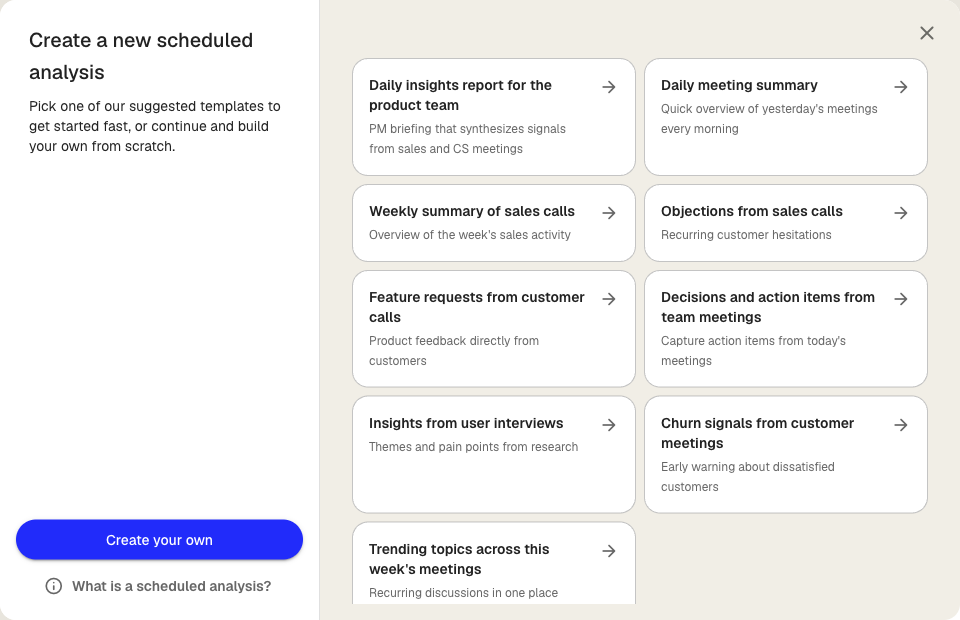
- Заповніть поля Назва та Опис, щоб команда розуміла, для чого призначено розклад
- Виберіть, як часто запускати аналіз: Вручну, Щодня, У робочі дні або Щотижня. Для щоденного чи щотижневого розкладу вкажіть час (а для щотижневого – ще й день тижня)
- Напишіть Промпт, який виконуватиме аналіз. Що конкретніше ви його сформулюєте, то кращим буде результат
- Натисніть Продовжити, щоб перейти до другого кроку
- У розділі Відстежувати певні папки виберіть папки, які має відстежувати розклад. Аналіз запускається для транскриптів, доданих у ці папки після попереднього запуску
- Необов’язково: у розділі Зберігати результати в виберіть, куди зберігати створені аналізи. Якщо папку не вибрано, результати потрапляють у папку Інше
- Натисніть Створити
Розклад з’явиться на бічній панелі в розділі Заплановані аналізи. Регулярний розклад (Щодня, У робочі дні чи Щотижня) почне працювати в наступний запланований час, а розклад із частотою Вручну запускається лише тоді, коли ви запускаєте його самі.
Як відбувається запуск
Коли настає час запуску, Klang збирає всі транскрипти, додані у відстежувані папки після останнього успішного запуску. Він створює новий аналіз із назвою розкладу (і датою наприкінці), додає ці транскрипти як джерела й виконує промпт. Результат зберігається в цільовій папці.
Якщо після попереднього запуску нових транскриптів немає, розклад пропускає цей запуск і пробує знову наступного разу. Запуски, яким не вдалося додати жодного джерела, не зсувають часове вікно, тож наступний запуск охопить ті самі матеріали й спробує ще раз.
Редагування або призупинення розкладу
Розгорніть розділ Заплановані аналізи на бічній панелі й натисніть розклад, який потрібно змінити. Можна змінити назву, промпт, частоту, відстежувані папки й цільову папку. Призупинений розклад більше не запускається, але його налаштування та попередні результати зберігаються.
Запуск розкладу вручну
Виберіть частоту Вручну, якщо розклад має існувати, але запускатися лише тоді, коли ви самі його запустите. Це зручно для звітів, які формуються одним натисканням і які ви хочете використовувати повторно без прив’язки до регулярного графіка.
Чи була ця стаття корисною?
Ваш відгук допомагає нам покращувати довідку.
Рекомендовані статті
Додавання джерел до аналізу
Додавайте до аналізу транскрипти, файли, записи, вебсторінки та вставлений текст.
Робота з кількома файлами в одному аналізі
Поєднуйте кілька транскриптів, документів або записів в одному аналізі.
Створення аналізу
Поєднуйте джерела й отримуйте за допомогою ШІ висновки, підсумки та відповіді.
Потрібна допомога?
Наша команда підтримки допоможе.