Додавання джерел до аналізу
Додавайте до аналізу транскрипти, файли, записи, вебсторінки та вставлений текст.
Аналіз поєднує одне чи кілька джерел, а ШІ-агент відповідає на запитання про них. В одному аналізі можна поєднувати різні типи джерел, наприклад транскрипти зустрічей, PDF-файли, вебсторінки та вставлений текст.
Відкриття вікна вибору джерел
- Відкрийте свій аналіз
- У списку джерел натисніть Додати нове джерело
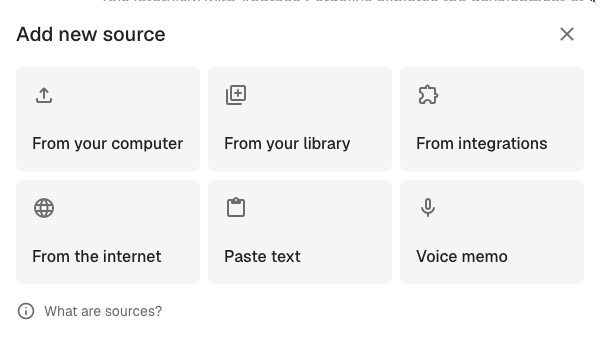
У діалоговому вікні є шість способів додати джерело:
- З комп’ютера: завантажте файл зі свого пристрою
- З вашої бібліотеки: виберіть транскрипти, документи й файли, які вже є в Klang
- З інтеграцій: виберіть файли в Google Drive, OneDrive, Dropbox або інших підключених сервісах
- З інтернету: вставте URL-адресу вебсторінки
- Вставити текст: вставте звичайний текст безпосередньо як джерело
- Диктофон: запишіть аудіо в браузері
З комп’ютера
Натисніть З комп’ютера й перетягніть один або кілька файлів чи клацніть, щоб вибрати їх. Аудіо- та відеофайли транскрибуються автоматично. Документи (PDF, Word, Excel, PowerPoint, звичайний текст) аналізуються й додаються як джерела.
З вашої бібліотеки
Натисніть З вашої бібліотеки, щоб відкрити вікно вибору матеріалів. Перегляньте папки й виберіть транскрипти, файли або документи, які потрібно додати. Натисніть Додати, щоб підтвердити. Можна також вибрати цілу папку – тоді кожен підтримуваний елемент у ній буде додано як джерело.
З інтеграцій
Натисніть З інтеграцій, щоб вибрати файли із сервісів, підключених у вашому робочому просторі (Google Drive, OneDrive, Dropbox тощо). Спершу інтеграцію потрібно підключити. Для цього відкрийте Налаштування → Функції → Інтеграції.
З інтернету
Натисніть З інтернету й вставте URL-адресу вебсторінки. Klang завантажить сторінку, витягне з неї основний текст і додасть його як джерело.
Вставлення тексту
Натисніть Вставити текст, щоб додати нотатку, уривок електронного листа чи будь-який текст із буфера обміну. Вставте текст у поле й натисніть Додати. Текст з’явиться в списку джерел із коротким попереднім переглядом.
Диктофон
Натисніть Диктофон, щоб записати аудіо просто в браузері, не виходячи з аналізу. Коли ви зупините запис, Klang завантажить аудіо, транскрибує його й додасть транскрипт як джерело.
Що відбувається після додавання джерела
Обробка файлів і аудіо триває якийсь час. Поки джерело готується, поруч із ним відображається індикатор перебігу. Коли джерело готове, агент може ним користуватися. Запустіть промпт або введіть запитання в чаті, щоб проаналізувати нове джерело разом з іншими.
Вилучення джерела
Наведіть вказівник на джерело в списку й натисніть значок видалення. Що станеться далі, залежить від того, звідки джерело взялося:
- Пов’язані джерела (додані з бібліотеки, з інтеграцій або з інтернету) лише від’єднуються від цього аналізу. Оригінальний файл залишається у вашому робочому просторі й в усіх інших аналізах, які його використовують.
- Джерела, створені в самому аналізі (вставлений текст, записи з диктофона або файли, завантажені безпосередньо з комп’ютера), під час вилучення видаляються. Klang спершу попросить підтвердження й попередить, якщо це джерело використовують інші аналізи.
Чи була ця стаття корисною?
Ваш відгук допомагає нам покращувати довідку.
Рекомендовані статті
Робота з кількома файлами в одному аналізі
Поєднуйте кілька транскриптів, документів або записів в одному аналізі.
Створення аналізу
Поєднуйте джерела й отримуйте за допомогою ШІ висновки, підсумки та відповіді.
Шаблони аналізу
Налаштовуйте аналізи заздалегідь: власні промпти, інструкції та джерела знань.
Потрібна допомога?
Наша команда підтримки допоможе.