Керування людьми в робочому просторі
Називайте, об’єднуйте й вилучайте людей, яких Klang знаходить у розмовах.
На сторінці Люди зібрано всіх, кого Klang знайшов у розмовах вашого робочого простору. Люди спільні для всього робочого простору, тож зміна, яку ви тут робите, застосовується до всіх розмов, у яких з’являється ця людина.
Як відкрити сторінку «Люди»
- На бічній панелі сторінки Головна натисніть Люди
У кожному рядку показано ім’я та кількість розмов, у яких з’являється людина. Голоси, які ще не мають імені, позначено як Невідомо.
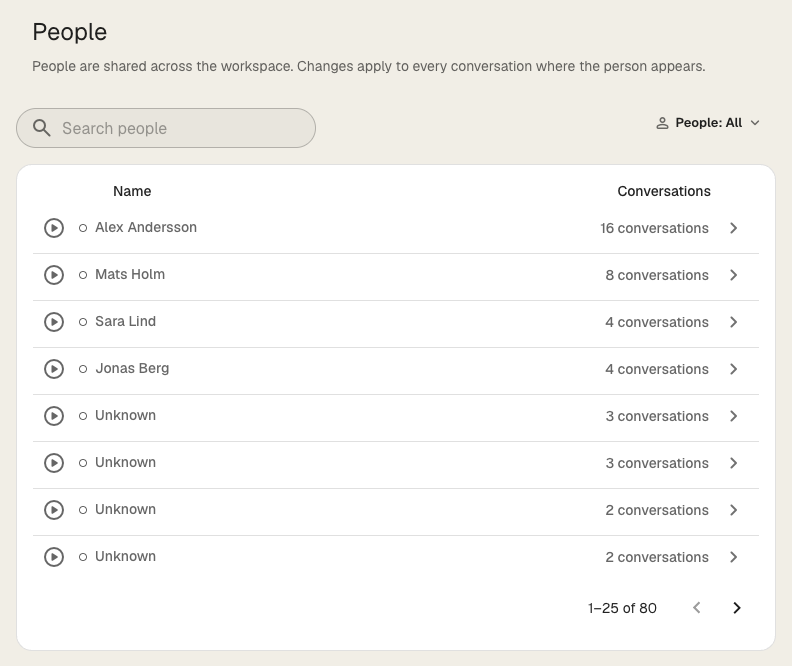
- Щоб почути, як звучить голос людини, натисніть кнопку відтворення на початку рядка.
- Щоб знайти людину, введіть ім’я в полі Пошук людей.
- Щоб показати лише частину людей, натисніть Люди: Усі й виберіть З іменем або Без імені.
Сторінка Люди доступна лише тоді, коли в робочому просторі ввімкнено функцію «Люди».
Як назвати людину
- На сторінці Люди натисніть потрібну людину
- На панелі, що відкриється, натисніть кнопку відтворення на аватарі, щоб прослухати голос
- У розділі Подробиці введіть ім’я в полі Ім’я
- Натисніть Enter
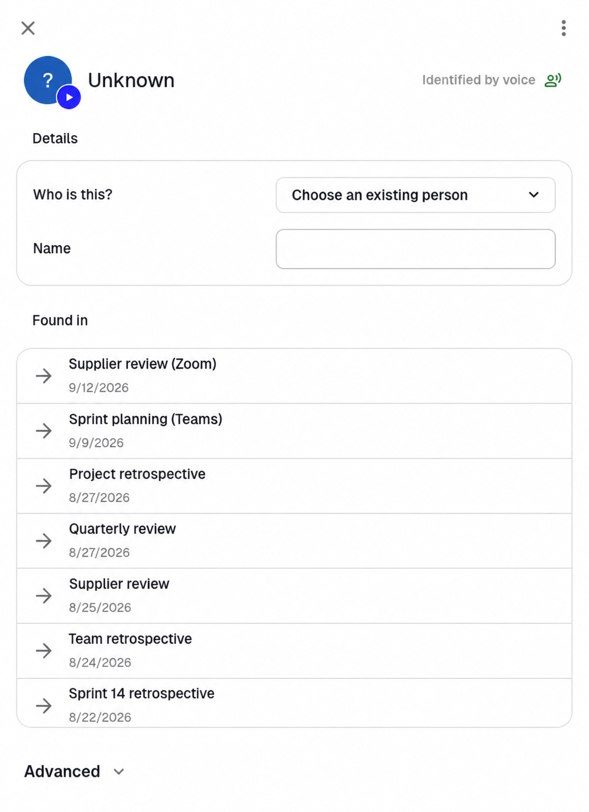
Нове ім’я з’явиться в усіх розмовах, у яких є ця людина. Щоб відкрити одну з цих розмов, натисніть її в розділі Фігурує в.
Якщо хтось інший у робочому просторі вже має таке ім’я, Klang запитає, чи це та сама людина. Прослухайте голос, а потім об’єднайте їх або залиште як різних людей.
Люди, пов’язані з обліковим записом користувача, отримують ім’я з цього облікового запису. Тут їх перейменувати не можна.
Як пов’язати голос зі знайомою людиною
Якщо голос належить людині, яка вже є в робочому просторі, пов’яжіть його з нею, а не вводьте ім’я знову.
- На сторінці Люди натисніть людину з позначкою Невідомо
- Поруч із пунктом Хто це? натисніть Вибрати наявну людину
- Прослухайте голос, а потім виберіть людину зі списку або натисніть Додати нову людину
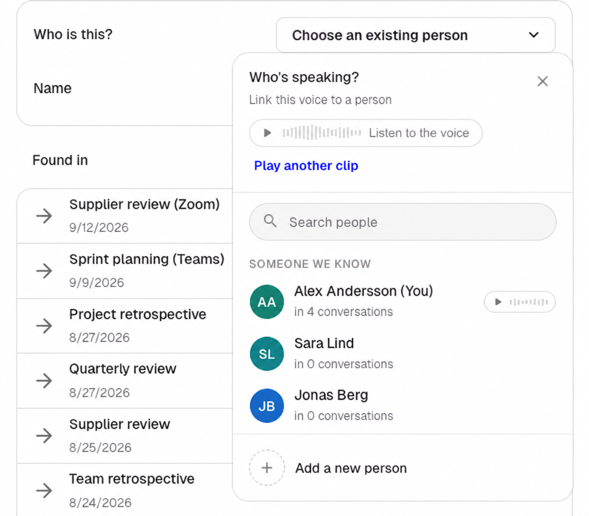
Голос разом з усіма його розмовами буде приєднано до вибраної людини, а панель закриється.
Як об’єднати двох людей
Іноді Klang показує ту саму людину двічі, наприклад коли якість звуку на різних зустрічах дуже відрізняється.
- На сторінці Люди натисніть одну з двох людей
- У верхньому правому куті панелі натисніть more_vert і виберіть Об’єднати
- Знайдіть другу людину й виберіть її
- Прослухайте обидва голоси, щоб переконатися, що це та сама людина, і натисніть Об’єднати
- Якщо в цих людей різні імена, виберіть ім’я, яке потрібно залишити
Klang об’єднає їх в одну людину з усіма їхніми розмовами.
Як видалити людину
- На сторінці Люди натисніть потрібну людину
- Натисніть Додатково
- У розділі Видалити виберіть один із варіантів:
- Не людина (наприклад, телевізор чи музика): голос приховується всюди. Klang більше ніколи не пропонуватиме його як спікера.
- Видалити людину: ім’я видаляється з усіх розмов.
Видалення людини не можна скасувати. Людей, пов’язаних з обліковим записом користувача в робочому просторі, видалити не можна.
Як дізнатися, як визначено людину
У розділі Додатково список Активність показує, як людина отримала ім’я і з якими розмовами її пов’язано. Наприклад: Упізнано за голосом, Визначено асистентом для зустрічей або Зіставлено за ел. поштою із запрошення в календарі. Скористайтеся ним, коли хочете зрозуміти, чому Klang назвав когось саме так.
Чи була ця стаття корисною?
Ваш відгук допомагає нам покращувати довідку.
Рекомендовані статті
Додавання джерел до аналізу
Додавайте до аналізу транскрипти, файли, записи, вебсторінки та вставлений текст.
Робота з кількома файлами в одному аналізі
Поєднуйте кілька транскриптів, документів або записів в одному аналізі.
Створення аналізу
Поєднуйте джерела й отримуйте за допомогою ШІ висновки, підсумки та відповіді.
Потрібна допомога?
Наша команда підтримки допоможе.