Запис безпосередньо в браузері
Записуйте й транскрибуйте аудіо за допомогою мікрофона.
Ви можете записувати аудіо прямо в Klang за допомогою мікрофона комп’ютера. Коли ви завершите, запис буде транскрибовано автоматично – завантажувати файл не потрібно.
Як почати запис
- Унизу бічної панелі натисніть Завантажити новий або кнопку мікрофона поруч, щоб почати швидкий запис
- Виберіть у меню Запис диктофоном

- Введіть назву запису
- Виберіть папку, у якій його зберегти
- Виберіть мікрофон у розкривному списку
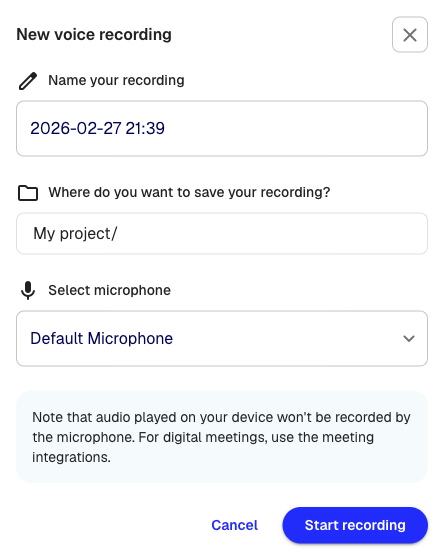
- Натисніть Почати запис
Запис почнеться одразу. Ви побачите візуалізацію звукової хвилі й таймер тривалості.
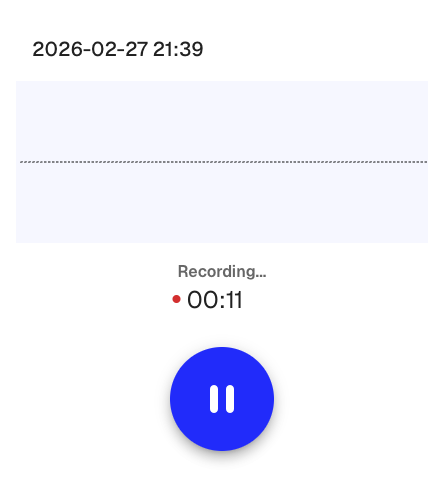
Пауза й відновлення
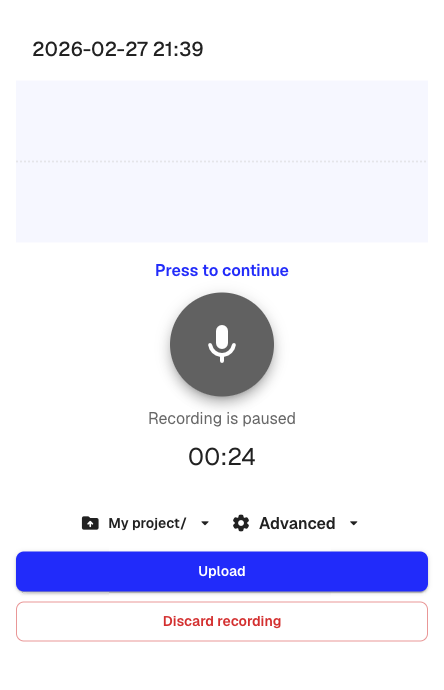
Натисніть кнопку паузи, щоб призупинити запис. Під час паузи можна:
- змінити папку для збереження
- розгорнути Додатково, щоб налаштувати мову, кількість спікерів і форматування
- відновити запис, натиснувши кнопку мікрофона
Завершення й завантаження
- Натисніть кнопку паузи, щоб зупинити запис
- Перевірте налаштування транскрибування
- Натисніть Завантажити
Klang завантажить запис і почне транскрибування. Коли транскрипт буде готовий, ви отримаєте сповіщення.
Щоб натомість відмовитися від запису, натисніть Відкинути запис.
Корисно знати
- Під час першого запису браузер попросить дозвіл на доступ до мікрофона. Надайте його, щоб продовжити.
- Звук, що відтворюється на вашому пристрої (наприклад, з відеодзвінка), мікрофон не захоплює. Для онлайн-зустрічей використовуйте асистента для зустрічей.
- Якщо закрити браузер під час запису, Klang збереже записане локально. Коли ви наступного разу відкриєте вікно запису, перерваний запис можна буде завантажити або відкинути.
Чи була ця стаття корисною?
Ваш відгук допомагає нам покращувати довідку.
Рекомендовані статті
Додавання джерел до аналізу
Додавайте до аналізу транскрипти, файли, записи, вебсторінки та вставлений текст.
Робота з кількома файлами в одному аналізі
Поєднуйте кілька транскриптів, документів або записів в одному аналізі.
Створення аналізу
Поєднуйте джерела й отримуйте за допомогою ШІ висновки, підсумки та відповіді.
Потрібна допомога?
Наша команда підтримки допоможе.