Керування інтеграціями
Переглядайте, повторно підключайте або відключайте підключені сервіси.
Сторінка інтеграцій показує всі підключені сервіси й дає змогу додавати, налаштовувати та відключати їх.
Перегляд інтеграцій
- Відкрийте Налаштування → Функції → Інтеграції
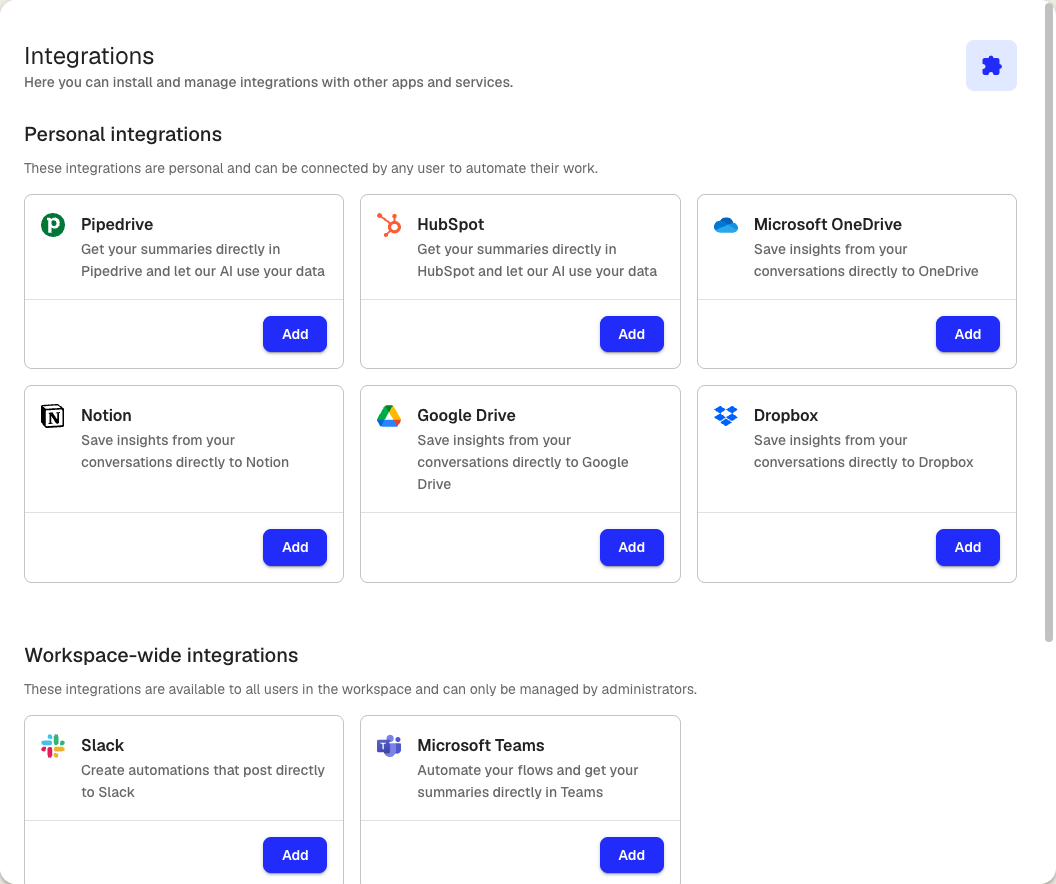
Сторінка складається з двох розділів:
- Особисті інтеграції: сервіси, які ви підключаєте для власного облікового запису. Додати їх може будь-який учасник робочого простору. Серед доступних сервісів – Google Drive, OneDrive, Dropbox, Slack, Notion, Pipedrive і HubSpot.
- Інтеграції для всього робочого простору: сервіси, які діють для всіх учасників робочого простору, наприклад Microsoft Teams. Додавати й відключати їх можуть лише адміністратори.
На картці підключеної інтеграції показано стан Підключено. Якщо інтеграцію ще не налаштовано, стану немає, а на картці є кнопка Підключити.
Додавання інтеграції
- На сторінці інтеграцій знайдіть потрібний сервіс
- Натисніть Підключити
- Перегляньте дозволи, потрібні Klang, і натисніть Схвалити
- Увійдіть у сервіс і надайте доступ
Після підключення Klang може запропонувати налаштувати автоматизацію для нової інтеграції. Це можна зробити одразу або пізніше в розділі Автоматизації.
Налаштування інтеграції
Деякі інтеграції мають додаткові параметри. У такому разі після підключення на картці інтеграції з’являється кнопка Налаштування.
- Натисніть Налаштування на картці інтеграції
- Змініть параметри (наприклад, стандартний канал Slack або базу даних Notion)
- Збережіть зміни
Відключення інтеграції
- На сторінці інтеграцій відкрийте меню Інші дії (⋮) на картці інтеграції й виберіть Відключити
- Підтвердьте дію в діалоговому вікні
Після відключення автоматизації, які використовують це підключення, більше не зможуть надсилати звіти. Перегляньте їх, перш ніж відключати інтеграцію.
Інтеграції робочого простору
Інтеграції робочого простору доступні всім учасникам, але керувати ними можуть лише адміністратори. Якщо ви не адміністратор, на картці буде запропоновано звернутися до адміністратора.
Щоб додати інтеграцію робочого простору (для адміністраторів):
- На сторінці інтеграцій прокрутіть до розділу Інтеграції для всього робочого простору
- Натисніть Підключити біля потрібного сервісу
- Завершіть авторизацію
Інтеграції робочого простору, як-от Microsoft Teams, можуть потребувати додаткових кроків: наприклад, установити бота або надати згоду адміністратора на порталі адміністрування вашої організації.
Чи була ця стаття корисною?
Ваш відгук допомагає нам покращувати довідку.
Рекомендовані статті
Як вибрати, на яких зустрічах спрацьовує автоматизація
Додайте умови, щоб автоматизація спрацьовувала лише на потрібних зустрічах.
Місця призначення автоматизацій
Що кожне місце призначення робить зі звітом про зустріч і що для цього потрібно.
Підключення Google Drive
Імпортуйте файли з Google Drive та експортуйте туди результати.
Потрібна допомога?
Наша команда підтримки допоможе.