Wenn eine Automation nicht mehr funktioniert
Den Verlauf lesen, eine kaputte Verbindung reparieren und Verpasstes nachholen.
Jede Automation führt einen Verlauf darüber, was sie getan hat, eine Zeile pro Meeting. In diesem Verlauf findest du heraus, was schiefging, und dort reparierst du es.
Den Verlauf lesen
Öffne die Automation. Unter Verlauf zeigt jede Zeile das Meeting, wann sie lief und was passiert ist.
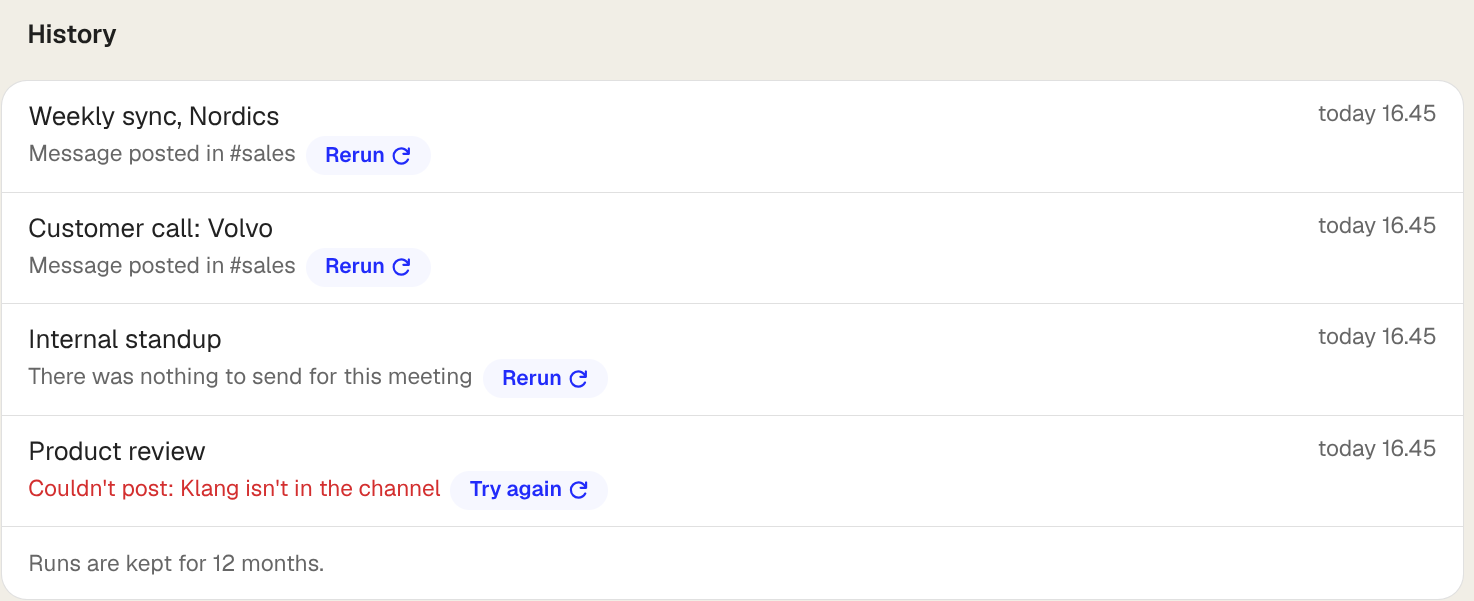
- Zugestellt: Es hat funktioniert. Die Zeile verlinkt auf das Erstellte, sofern das Ziel Klang einen Link gibt.
- Wartet auf deine Antwort: Nur bei CRM-Automationen. Klang konnte nicht erkennen, zu welchem Datensatz das Meeting gehört. Klicke die Zeile an und wähle einen aus, dann wird sofort gesendet.
- Übersprungen: Für dieses Meeting gab es nichts zu senden. Eine ToDo-Automation bei einem Meeting ohne ToDos, oder eine CRM-Automation bei einem Meeting ohne externe Teilnehmende.
- Fehlgeschlagen: Etwas ging schief. Die Zeile sagt was.
Läufe werden 12 Monate aufbewahrt. Nutze Nur fehlgeschlagene über der Liste, um nur die Probleme zu sehen.
Die Automation sagt, sie sei pausiert
Klang pausiert eine Automation, wenn ihre Verbindung aufhört zu funktionieren, denn jedes weitere Meeting würde genauso scheitern. Du bekommst eine E-Mail, wenn das passiert.
- Öffne die Automation
- Klicke auf Erneut verbinden
- Bestätige den Zugriff im Fenster, das sich öffnet
- Klicke auf Automation aktivieren
Meetings, die während der Pause stattfanden, werden nicht nachträglich zugestellt. Um eines zu senden, suche es im Verlauf und klicke auf Erneut versuchen.
Ein einzelner Lauf ist fehlgeschlagen
Die meisten Fehler sind vorübergehend: Der Dienst war kurz nicht erreichbar, oder er hat uns gedrosselt. Klang versucht es von allein erneut, fünfmal über etwa sieben Stunden, bevor es aufgibt und den Lauf als fehlgeschlagen zeigt. Ein fehlgeschlagener Lauf wurde also bereits mehrfach versucht.
Klicke in der Zeile auf Erneut versuchen, um sie noch einmal laufen zu lassen. Scheitert sie zweimal auf dieselbe Weise, steht der Grund in der Zeile:
- Nicht verbunden: Verbinde den Dienst erneut.
- Kanal existiert nicht / Klang ist nicht im Kanal: Lade Klang in den Slack-Kanal ein, oder wähle einen anderen.
- Seite nicht erreichbar: Die Notion-Seite oder Datenbank wurde gelöscht, oder Klangs Zugriff darauf wurde entfernt.
- Feld existiert nicht: Ein CRM-Feld, das die Automation füllt, wurde umbenannt oder gelöscht. Bearbeite die Automation und wähle es erneut.
- Nicht alle Empfangenden erreicht: Einige haben es bekommen, andere nicht. Lass diesen Lauf nicht erneut laufen: Wer ihn bekommen hat, bekäme ihn zweimal. Schicke ihn von Hand an die Fehlenden.
Im Verlauf steht überhaupt nichts
Der Verlauf listet nur Meetings, auf denen die Automation lief, ein leerer Verlauf bedeutet also, dass nichts gepasst hat.
Prüfe zuerst die Bedingungen, sie sind die häufigste Ursache. Prüfe auch, ob die Automation Aktiv und nicht pausiert ist, und denk daran, dass eine Automation nur auf Meetings läuft, die nach ihrer Erstellung fertig geworden sind.
Hat die Automation den Geltungsbereich Arbeitsbereich, läuft sie nur auf Meetings von Kolleginnen und Kollegen, auf die du ohnehin Zugriff hast. Ein Meeting in einem Ordner, den du nicht öffnen kannst, löst sie nicht aus.
Dasselbe kam zweimal an
Melde dich unter support@klang.ai mit der Automation und dem Meeting. Klang liefert einmal pro Meeting und Automation aus und behandelt ein Duplikat als Fehler, dem es nachzugehen lohnt.
War dieser Artikel hilfreich?
Dein Feedback hilft uns, unsere Dokumentation zu verbessern.
Empfohlene Artikel
Auswählen, für welche Meetings eine Automation läuft
Mit Bedingungen greift eine Automation nur bei den Meetings, die du meinst.
Ziele von Automationen
Was jedes Ziel mit einem Meeting-Bericht macht und was es von dir braucht.
Google Drive verbinden
Importiere Dateien aus Google Drive und exportiere Ergebnisse dorthin.
Brauchst du weitere Hilfe?
Unser Support hilft dir gerne weiter.