Wanneer een automatisering stopt met werken
Lees de geschiedenis, herstel een kapotte verbinding en draai opnieuw wat is gemist.
Elke automatisering houdt een geschiedenis bij van wat hij heeft gedaan, één regel per meeting. In die geschiedenis kom je erachter wat er misging, en daar herstel je het.
Lees de geschiedenis
Open de automatisering. Onder Geschiedenis toont elke regel de meeting, wanneer hij draaide en wat er gebeurde.
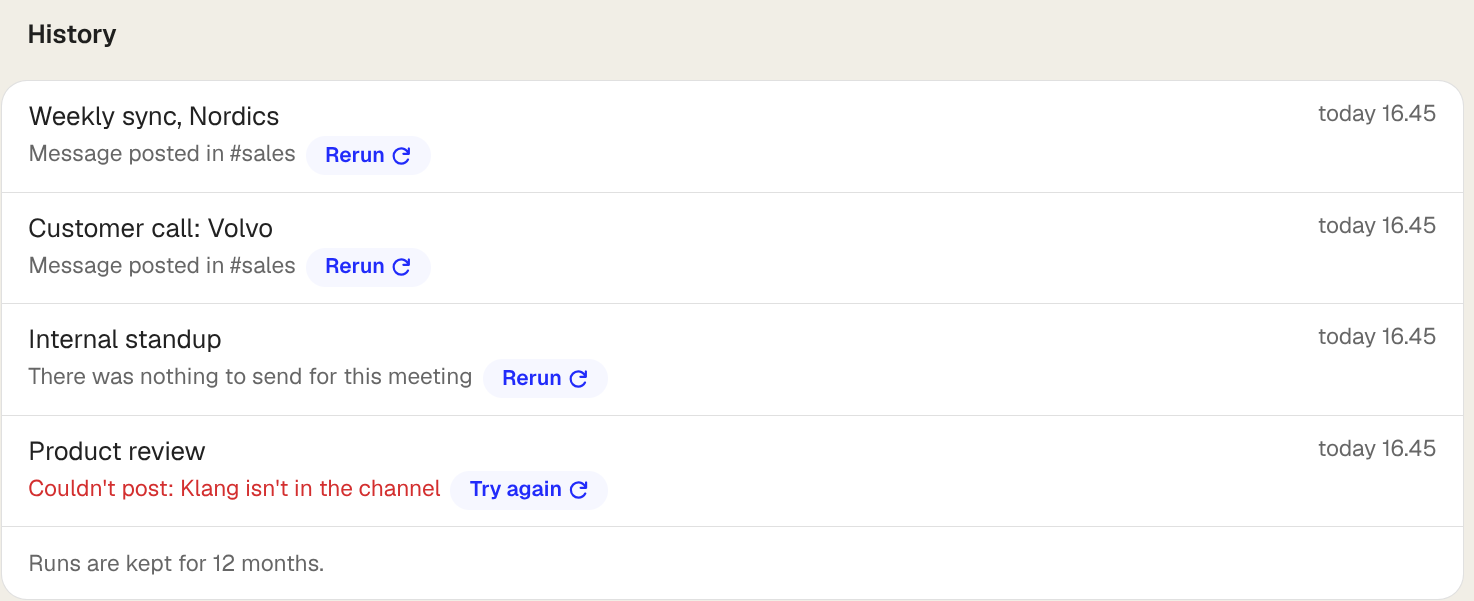
- Afgeleverd: het werkte. De regel linkt naar wat er is gemaakt, als de bestemming Klang een link geeft.
- Wacht op je antwoord: alleen bij CRM-automatiseringen. Klang kon niet bepalen bij welk record de meeting hoorde. Klik op de regel en kies er een, dan wordt hij meteen verstuurd.
- Overgeslagen: er was niets te versturen voor die meeting. Een ToDo-automatisering bij een meeting zonder ToDos, of een CRM-automatisering bij een meeting zonder externe deelnemers.
- Mislukt: er ging iets mis. De regel zegt wat.
Runs worden 12 maanden bewaard. Gebruik Alleen mislukte boven de lijst om alleen de problemen te zien.
De automatisering zegt dat hij gepauzeerd is
Klang pauzeert een automatisering wanneer de verbinding stopt met werken, want elke meeting daarna zou op dezelfde manier mislukken. Je krijgt een mail wanneer dat gebeurt.
- Open de automatisering
- Klik op Opnieuw verbinden
- Keur de toegang goed in het venster dat opent
- Klik op Automatisering activeren
Meetings die tijdens de pauze plaatsvonden worden niet met terugwerkende kracht afgeleverd. Zoek er een op in de geschiedenis en klik op Opnieuw proberen om hem alsnog te versturen.
Eén run is mislukt
De meeste fouten zijn tijdelijk: de dienst was even niet bereikbaar, of hij beperkte onze snelheid. Klang probeert het zelf opnieuw, vijf keer over ongeveer zeven uur, voordat hij opgeeft en de run als mislukt toont. Een mislukte run is dus al meerdere keren geprobeerd.
Klik op Opnieuw proberen op de regel om hem nog eens te draaien. Mislukt hij twee keer op dezelfde manier, dan staat de reden in de regel:
- Niet verbonden: verbind de dienst opnieuw.
- Kanaal bestaat niet / Klang zit niet in het kanaal: nodig Klang uit in het Slack-kanaal, of kies een ander.
- Pagina niet bereikbaar: de Notion-pagina of database is verwijderd, of Klangs toegang ertoe is ingetrokken.
- Veld bestaat niet: een CRM-veld dat de automatisering invult is hernoemd of verwijderd. Bewerk de automatisering en kies het opnieuw.
- Niet alle ontvangers bereikt: sommigen kregen het, anderen niet. Draai deze niet opnieuw: wie het al kreeg, krijgt het dan twee keer. Stuur het handmatig naar wie het miste.
Er staat helemaal niets in de geschiedenis
De geschiedenis toont alleen meetings waarop de automatisering draaide, dus een lege geschiedenis betekent dat er niets matchte.
Controleer eerst de voorwaarden, die zijn de meest voorkomende oorzaak. Controleer ook of de automatisering Actief is en niet gepauzeerd, en bedenk dat een automatisering alleen draait op meetings die klaar zijn geworden nadat hij is aangemaakt.
Heeft de automatisering het bereik van de hele werkruimte, dan draait hij alleen op meetings van collega’s waar je al toegang toe hebt. Een meeting in een map die je niet kunt openen zet hem niet in gang.
Hetzelfde kwam twee keer aan
Neem contact op via support@klang.ai met de automatisering en de meeting. Klang levert één keer per meeting en automatisering af, en behandelt een duplicaat als een bug die het uitzoeken waard is.
Was dit artikel nuttig?
Met je feedback kunnen we onze documentatie verbeteren.
Aanbevolen artikelen
Kiezen op welke meetings een automatisering draait
Gebruik voorwaarden zodat een automatisering alleen aanslaat op de meetings die je bedoelt.
Bestemmingen van automatiseringen
Wat elke bestemming met een meetingrapport doet, en wat hij van je nodig heeft.
Google Drive koppelen
Importeer bestanden uit en exporteer resultaten naar Google Drive.
Meer hulp nodig?
Ons supportteam staat voor je klaar.