Cuando una automatización deja de funcionar
Lee el historial, arregla una conexión rota y vuelve a ejecutar lo que se perdió.
Cada automatización lleva un historial de lo que ha hecho, una fila por reunión. Ese historial es donde averiguas qué salió mal, y donde lo arreglas.
Lee el historial
Abre la automatización. En Historial, cada fila muestra la reunión, cuándo se ejecutó y qué ocurrió.
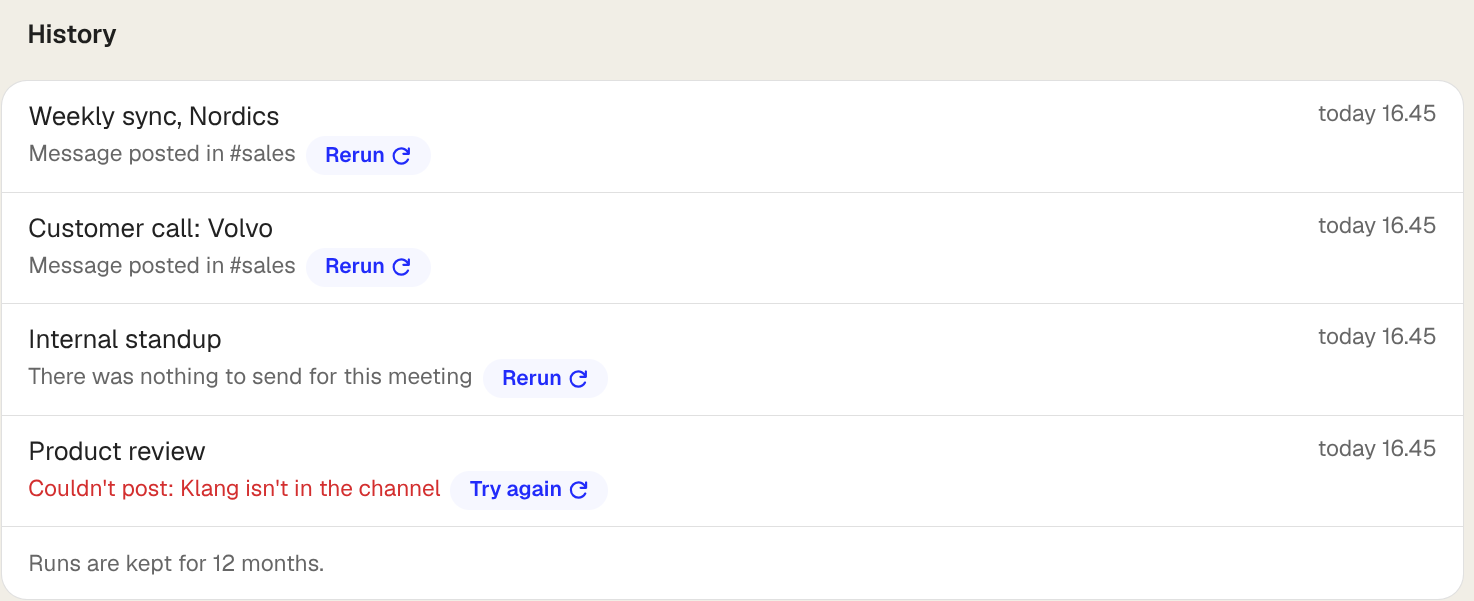
- Entregado: funcionó. La fila enlaza a lo que se creó, cuando el destino le da un enlace a Klang.
- Esperando tu respuesta: solo en automatizaciones de CRM. Klang no pudo determinar a qué registro pertenecía la reunión. Haz clic en la fila y elige uno: se envía de inmediato.
- Omitido: no había nada que enviar para esa reunión. Una automatización de ToDos en una reunión sin ToDos, o una de CRM en una reunión sin participantes externos.
- Fallido: algo salió mal. La fila dice qué.
Las ejecuciones se conservan 12 meses. Usa Solo fallidas encima de la lista para ver únicamente los problemas.
La automatización dice que está en pausa
Klang pausa una automatización cuando su conexión deja de funcionar, porque cada reunión posterior fallaría igual. Recibes un correo cuando ocurre.
- Abre la automatización
- Haz clic en Conectar de nuevo
- Aprueba el acceso en la ventana que se abre
- Haz clic en Activar automatización
Las reuniones ocurridas mientras estaba en pausa no se entregan retroactivamente. Para enviar una, búscala en el historial y haz clic en Reintentar.
Ha fallado una sola ejecución
La mayoría de los fallos son pasajeros: el servicio estuvo brevemente no disponible, o nos limitó la velocidad. Klang lo reintenta por su cuenta, cinco veces a lo largo de unas siete horas, antes de rendirse y mostrar la ejecución como fallida. Una ejecución fallida ya se ha intentado varias veces.
Haz clic en Reintentar en la fila para ejecutarla otra vez. Si falla igual dos veces, el motivo está en la fila:
- No conectado: vuelve a conectar el servicio.
- El canal no existe / Klang no está en el canal: invita a Klang al canal de Slack, o elige otro.
- No se pudo acceder a la página: la página o base de datos de Notion se eliminó, o se retiró el acceso de Klang.
- El campo no existe: un campo de CRM que la automatización rellena se renombró o eliminó. Edita la automatización y vuelve a elegirlo.
- No se pudo llegar a todos los destinatarios: algunos lo recibieron y otros no. No vuelvas a ejecutar esta: quienes lo recibieron lo recibirían dos veces. Envíaselo a mano a quienes faltan.
No aparece nada en el historial
El historial solo lista reuniones en las que la automatización se ejecutó, así que un historial vacío significa que nada coincidió.
Revisa primero las condiciones, son la causa más habitual. Comprueba también que la automatización esté Activa y no en pausa, y recuerda que una automatización solo se ejecuta en reuniones terminadas después de crearla.
Si la automatización tiene alcance de espacio de trabajo, solo se ejecuta en reuniones de compañeros a las que ya tienes acceso. Una reunión en una carpeta que no puedes abrir no la dispara.
Lo mismo llegó dos veces
Escribe a support@klang.ai indicando la automatización y la reunión. Klang entrega una vez por reunión y automatización, y trata un duplicado como un error que merece investigarse.
¿Te ha resultado útil este artículo?
Tus comentarios nos ayudan a mejorar nuestra documentación.
Artículos sugeridos
Elegir en qué reuniones se ejecuta una automatización
Usa condiciones para que una automatización solo se active en las reuniones que quieres.
Conectar Google Drive
Importa archivos desde Google Drive y exporta allí tus resultados.
Destinos de las automatizaciones
Qué hace cada destino con un informe de reunión y qué necesita de ti.
¿Necesitas más ayuda?
Nuestro equipo de soporte está aquí para ayudarte.