オートメーションが動かなくなったとき
実行履歴を読み、壊れた接続を直し、届かなかった分を再実行します。
すべてのオートメーションは、会議1件につき1行の履歴を残します。何が問題だったかはこの履歴で分かり、修正もここから行います。
実行履歴を読む
オートメーションを開きます。履歴では、各行に会議、実行日時、結果が表示されます。
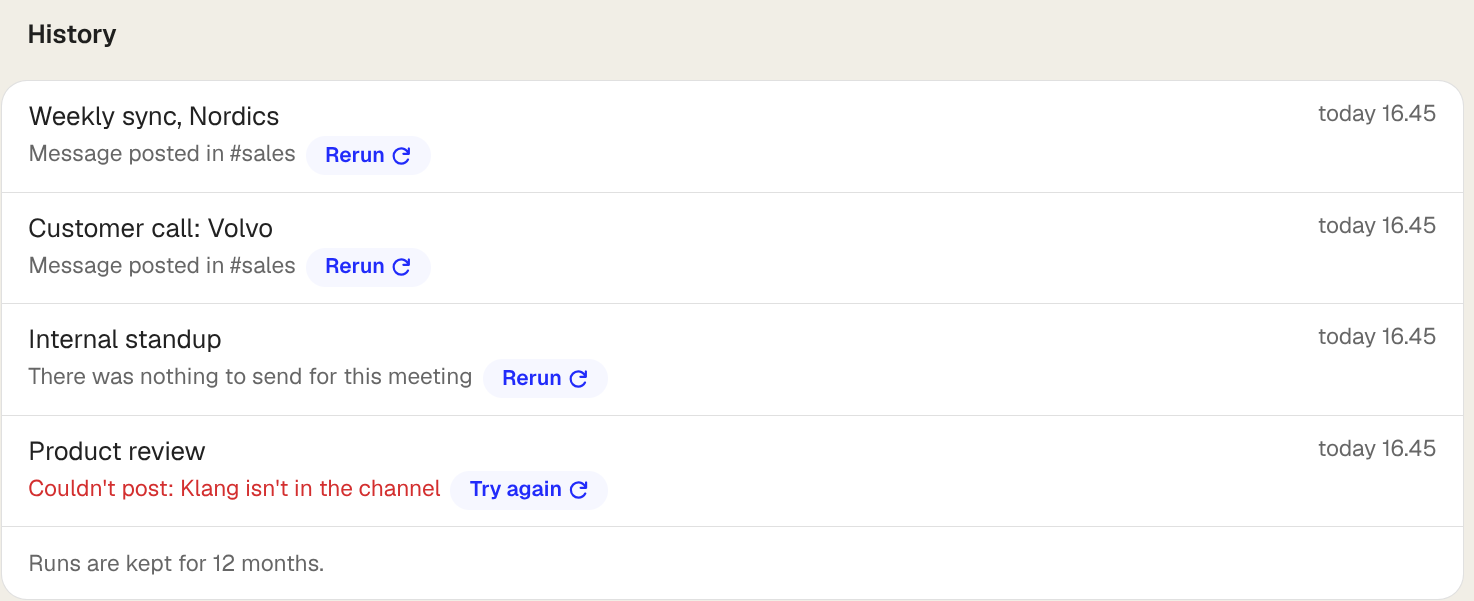
- 送信済み:成功しました。送信先がKlangにリンクを返す場合、その行から作成物を開けます。
- 回答待ち:CRMのオートメーションのみで発生します。会議がどのレコードに属するかKlangが判断できませんでした。行をクリックして選ぶと、すぐに送信されます。
- スキップ:その会議には送るものがありませんでした。ToDoのない会議でのToDoオートメーション、または社外参加者のいない会議でのCRMオートメーションなどです。
- 失敗:問題が発生しました。理由は行に表示されます。
実行は12か月間保存されます。一覧の上にある失敗のみを使うと、問題だけを表示できます。
オートメーションが一時停止と表示される
接続が機能しなくなると、Klangはオートメーションを一時停止します。その後の会議はすべて同じ理由で失敗するためです。発生時にはメールが届きます。
- オートメーションを開きます
- 再接続をクリックします
- 開いたウィンドウでアクセスを承認します
- オートメーションを有効化をクリックします
一時停止中に行われた会議は、さかのぼって送信されません。送りたい場合は履歴から探し、再試行をクリックしてください。
1件だけ失敗した
ほとんどのエラーは一時的なものです。サービスが短時間利用できなかったか、レート制限を受けたかのいずれかです。Klangは約7時間かけて5回まで自動で再試行し、それでも駄目な場合に失敗として表示します。つまり、失敗と表示された実行はすでに複数回試みられています。
行の再試行をクリックすると、もう一度実行できます。同じ理由で2回失敗する場合、原因は行に書かれています。
- 未接続:サービスを再接続してください。
- チャンネルが存在しない/Klangがチャンネルにいない:SlackチャンネルにKlangを招待するか、別のチャンネルを選んでください。
- ページにアクセスできない:Notionのページまたはデータベースが削除されたか、Klangのアクセス権が外されています。
- 項目が存在しない:オートメーションが入力するCRMの項目が、名前変更または削除されています。オートメーションを編集して選び直してください。
- 一部の宛先に届かなかった:届いた人と届かなかった人がいます。これは再実行しないでください。すでに受け取った人に二重に届きます。届かなかった人には手動で送ってください。
履歴に何も表示されない
履歴にはオートメーションが動作した会議だけが表示されるため、履歴が空であれば何も一致しなかったということです。
まず条件を確認してください。これが最も多い原因です。オートメーションが一時停止ではなく有効であることも確認してください。また、オートメーションは作成後に完了した会議でのみ動作します。
範囲がワークスペース全体のオートメーションは、すでにアクセス権のある同僚の会議でのみ動作します。開けないフォルダ内の会議では動きません。
同じものが2回届いた
オートメーションと会議を添えてsupport@klang.aiまでご連絡ください。Klangは会議とオートメーションの組み合わせごとに1回だけ送信するため、重複はバグとして調査します。
この記事は役に立ちましたか?
フィードバックはドキュメントの改善に役立てられます。
おすすめの記事
さらにサポートが必要ですか?
サポートチームがお手伝いします。