Remover um membro do espaço de trabalho
Remova um membro e decida o que acontece com as pastas privadas dele.
Quando alguém sair da empresa, remova a pessoa do espaço de trabalho. No Business e no Enterprise, você também pode transferir as pastas privadas dela para um colega, para que o trabalho não se perca.
Remover um membro
- Abra Configurações → Espaço de trabalho → Membros
- Encontre o membro na lista e clique no menu ⋮ na linha dele
- Clique em Remover usuário
- Revise a caixa de diálogo. Em alguns planos, ela pergunta o que deve acontecer com as pastas privadas e a licença do membro (veja abaixo)
- Clique em Remover usuário para confirmar
A pessoa perde o acesso ao espaço de trabalho na hora. Tudo o que está em projetos compartilhados continua disponível para os demais.
Pastas privadas
Pastas privadas são pastas que só o membro que está saindo consegue acessar: a pasta pessoal dele e projetos em que ninguém mais é membro. Se o membro tiver alguma, a caixa de diálogo informa quantos itens elas contêm.
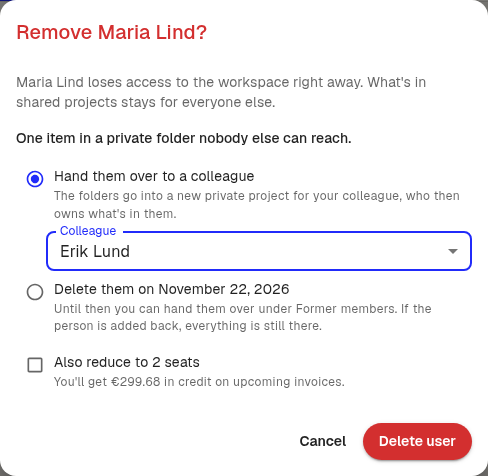
No Business e no Enterprise, escolha uma opção:
- Transferir para um colega: escolha o colega em Colega. As pastas vão para um novo projeto privado do colega, que passa a ser dono do conteúdo
- Excluir em uma data (Business): as pastas são excluídas 30 dias depois da remoção. Até lá, você ainda pode transferi-las
- Deixar como estão (Enterprise): ninguém consegue acessar as pastas, mas elas são mantidas. Você pode transferi-las depois
No Grátis e no Pro, as pastas são mantidas, mas ninguém consegue abri-las. Para comparar os planos, leia Planos e limites.
Antes da exclusão das pastas
No Business, todos os administradores do espaço de trabalho recebem um e-mail alguns dias antes da exclusão das pastas de um ex-membro. O e-mail tem um botão para transferir as pastas.
Ex-membros
Os ex-membros que ainda têm pastas privadas aparecem em Ex-membros com dados, na parte inferior da página Membros. Isso inclui membros que foram desativados. Cada linha mostra quando a pessoa foi removida e quando as pastas dela serão excluídas, se houver uma data definida.

Para transferir as pastas depois:
- Clique em Transferir ao lado da pessoa
- Escolha o colega
- Clique em Transferir
Adicionar a pessoa de volta
Se você convidar a pessoa novamente antes da exclusão das pastas, a exclusão é cancelada. Ela recebe as pastas de volta como estavam.
Devolver a licença
Se o seu plano tiver um número definido de licenças, a caixa de diálogo também oferece Reduzir também para um número menor de licenças. Marque a opção para remover a licença da assinatura ao mesmo tempo. A caixa de diálogo mostra o crédito que você recebe nas próximas faturas.
Se você deixar a opção desmarcada, a licença fica livre para outra pessoa. Para mudar as licenças depois, leia Gerenciar licenças da assinatura.
É bom saber
- Você não pode remover a si mesmo
- Se os seus membros vêm de um diretório conectado, remova-os no diretório
- Para suspender o acesso de alguém sem removê-lo, clique em Desativar usuário no mesmo menu
Este artigo foi útil?
Seu feedback nos ajuda a melhorar a documentação.
Artigos sugeridos
Consultar o registro de auditoria
Veja quem alterou membros, licenças, regras de login e acordos.
Cancelar sua assinatura
Cancele sua assinatura Pro ou Business no Klang e desfaça se mudar de ideia.
Mudar de plano ou de intervalo de cobrança
Alterne entre Pro e Business, ou entre cobrança mensal e anual.
Precisa de mais ajuda?
Nossa equipe de suporte está pronta para ajudar.