Fjern et medlem fra arbejdsområdet
Fjern et medlem, og bestem, hvad der sker med medlemmets private mapper.
Når nogen forlader virksomheden, skal du fjerne vedkommende fra arbejdsområdet. På Business og Enterprise kan du også overdrage personens private mapper til en kollega, så arbejdet ikke går tabt.
Fjern et medlem
- Åbn Indstillinger → Arbejdsområde → Medlemmer
- Find medlemmet på listen, og klik på menuen ⋮ i personens række
- Klik på Slet bruger
- Gennemgå dialogen. På nogle planer spørger den, hvad der skal ske med medlemmets private mapper og plads (se nedenfor)
- Klik på Slet bruger for at bekræfte
Personen mister adgangen til arbejdsområdet med det samme. Alt i delte projekter bliver for alle andre.
Private mapper
Private mapper er mapper, som kun det medlem, der forlader arbejdsområdet, har adgang til: personens egen mappe og projekter, hvor ingen andre er medlemmer. Har medlemmet sådanne mapper, viser dialogen, hvor mange elementer de indeholder.
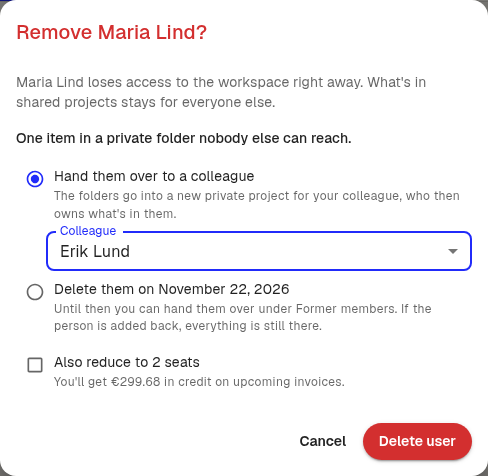
På Business og Enterprise vælger du én mulighed:
- Overdrag dem til en kollega: vælg kollegaen under Kollega. Mapperne havner i et nyt privat projekt hos kollegaen, som derefter ejer indholdet
- Slet dem på en bestemt dato (Business): mapperne slettes 30 dage efter fjernelsen. Indtil da kan du stadig overdrage dem
- Lad dem ligge (Enterprise): ingen har adgang til mapperne, men de bliver gemt. Du kan overdrage dem senere
På Gratis og Pro bliver mapperne liggende, men ingen kan åbne dem. Vil du sammenligne planerne, så læs Planer og begrænsninger.
Før mapperne slettes
På Business får alle administratorer af arbejdsområdet en e-mail et par dage før, en tidligere kollegas mapper slettes. E-mailen har en knap til at overdrage mapperne.
Tidligere medlemmer
Tidligere medlemmer, der stadig har private mapper, står under Tidligere medlemmer med data nederst på siden Medlemmer. Det gælder også medlemmer, der er deaktiveret. Hver række viser, hvornår personen blev fjernet, og hvornår mapperne slettes, hvis der er sat en dato.

Sådan overdrager du mapperne senere:
- Klik på Overdrag ud for personen
- Vælg kollegaen
- Klik på Overdrag
Tilføj personen igen
Inviterer du personen igen, før mapperne er slettet, bliver sletningen annulleret. Personen får sine mapper tilbage, som de var.
Giv pladsen tilbage
Har jeres plan et fast antal pladser, tilbyder dialogen også Reducer også til et lavere antal pladser. Sæt flueben for at fjerne pladsen fra abonnementet samtidig. Dialogen viser, hvor meget I får til gode på kommende fakturaer.
Lader du feltet være tomt, står pladsen ledig til en ny person. Vil du ændre antallet af pladser senere, så læs Administrer pladser i abonnementet.
Godt at vide
- Du kan ikke fjerne dig selv
- Kommer jeres medlemmer fra et forbundet katalog, skal du fjerne dem i kataloget i stedet
- Vil du sætte en persons adgang på pause uden at fjerne vedkommende, skal du klikke på Deaktiver bruger i samme menu
Var denne artikel nyttig?
Din feedback hjælper os med at forbedre dokumentationen.
Foreslåede artikler
Gennemgå revisionsloggen
Se, hvem der har ændret medlemmer, pladser, loginregler og aftaler.
Opsig dit abonnement
Opsig dit Pro- eller Business-abonnement i Klang, og fortryd, hvis du skifter mening.
Skift plan eller betalingsinterval
Skift mellem Pro og Business, eller mellem månedlig og årlig betaling.
Brug for mere hjælp?
Vores supportteam er klar til at hjælpe.