워크스페이스에서 멤버 제거하기
멤버를 제거하고 그 멤버의 비공개 폴더를 어떻게 처리할지 정합니다.
누군가 회사를 떠나면 워크스페이스에서 제거하세요. Business와 Enterprise에서는 그 사람의 비공개 폴더를 동료에게 인계해 작업 내용이 사라지지 않게 할 수도 있습니다.
멤버 제거
- 설정 → 워크스페이스 → 멤버를 여세요.
- 목록에서 해당 멤버를 찾아 그 행의 ⋮ 메뉴를 선택하세요.
- 사용자 삭제를 선택하세요.
- 대화 상자를 확인하세요. 요금제에 따라 멤버의 비공개 폴더와 라이선스를 어떻게 처리할지 묻습니다(아래 참고).
- 사용자 삭제를 선택해 확인하세요.
해당 멤버는 즉시 워크스페이스에 접근할 수 없게 됩니다. 공유 프로젝트의 모든 항목은 다른 멤버를 위해 그대로 남습니다.
비공개 폴더
비공개 폴더는 떠나는 멤버만 접근할 수 있는 폴더로, 그 사람의 개인 폴더와 다른 멤버가 없는 프로젝트가 해당됩니다. 이런 폴더가 있으면 대화 상자에 포함된 항목 수가 표시됩니다.
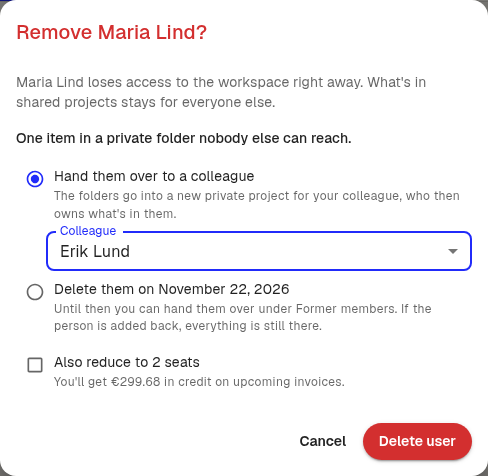
Business와 Enterprise에서는 다음 중 하나를 선택하세요.
- 동료에게 인계: 동료에서 동료를 선택하세요. 폴더는 그 동료의 새 비공개 프로젝트로 옮겨지며, 동료가 안의 항목을 소유하게 됩니다.
- (날짜)에 삭제(Business): 제거 30일 후에 폴더가 삭제됩니다. 그 전까지는 계속 인계할 수 있습니다.
- 그대로 두기(Enterprise): 아무도 폴더에 접근할 수 없지만 폴더는 보관됩니다. 나중에 인계할 수 있습니다.
무료와 Pro에서는 폴더가 남아 있지만 아무도 열 수 없습니다. 요금제를 비교하려면 요금제와 한도를 참고하세요.
폴더가 삭제되기 전
Business에서는 이전 멤버의 폴더가 삭제되기 며칠 전에 모든 워크스페이스 관리자에게 이메일이 발송됩니다. 이메일에는 폴더를 인계할 수 있는 버튼이 있습니다.
이전 멤버
비공개 폴더가 남아 있는 이전 멤버는 멤버 페이지 맨 아래의 데이터가 있는 이전 멤버에 표시됩니다. 비활성화된 멤버도 여기에 포함됩니다. 각 행에는 그 사람이 제거된 날짜와, 날짜가 정해져 있다면 폴더가 삭제될 날짜가 표시됩니다.

나중에 폴더를 인계하려면:
- 해당 사람 옆의 인계를 선택하세요.
- 동료를 선택하세요.
- 인계를 선택하세요.
다시 추가하기
폴더가 삭제되기 전에 그 사람을 다시 초대하면 삭제가 취소됩니다. 폴더는 이전 상태 그대로 돌아옵니다.
라이선스 반납
요금제에 라이선스 수가 정해져 있다면, 대화 상자에 라이선스 수를 줄이는 라이선스도 N개로 줄이기 옵션도 표시됩니다. 이 항목을 선택하면 같은 시점에 구독에서 라이선스가 제거됩니다. 대화 상자에 다음 청구서에서 차감되는 금액이 표시됩니다.
이 항목을 선택하지 않으면 라이선스는 새로운 사람을 위해 비어 있는 상태로 남습니다. 나중에 라이선스를 변경하려면 구독 라이선스 관리하기를 참고하세요.
알아 두면 좋은 점
- 자기 자신은 제거할 수 없습니다.
- 멤버가 연결된 디렉터리에서 동기화된다면 디렉터리에서 제거하세요.
- 제거하지 않고 접근만 일시적으로 막으려면 같은 메뉴에서 사용자 비활성화를 선택하세요.
이 문서가 도움이 되었습니까?
보내 주신 의견은 도움말 개선에 활용됩니다.
추천 문서
도움이 더 필요하십니까?
고객 지원팀이 도와드립니다.