Bir üyeyi çalışma alanınızdan kaldırma
Bir üyeyi kaldırın ve özel klasörlerine ne olacağına karar verin.
Biri şirketinizden ayrıldığında onu çalışma alanından kaldırın. Business ve Enterprise planlarında, emeği kaybolmasın diye kişinin özel klasörlerini bir iş arkadaşına da devredebilirsiniz.
Bir üyeyi kaldırın
- Ayarlar → Çalışma alanı → Üyeler sayfasını açın
- Üyeyi listede bulun ve satırındaki ⋮ menüsüne tıklayın
- Kullanıcıyı sil seçeneğine tıklayın
- Pencereyi inceleyin. Bazı planlarda pencere, üyenin özel klasörlerine ve lisansına ne olacağını sorar (aşağıya bakın)
- Onaylamak için Kullanıcıyı sil düğmesine tıklayın
Kişi çalışma alanına erişimini hemen kaybeder. Paylaşılan projelerdeki her şey diğer herkes için yerinde kalır.
Özel klasörler
Özel klasörler, yalnızca ayrılan üyenin erişebildiği klasörlerdir: Kişinin kendi klasörü ve başka hiç kimsenin üye olmadığı projeler. Üyenin bu tür klasörleri varsa pencere bunların kaç öğe içerdiğini belirtir.
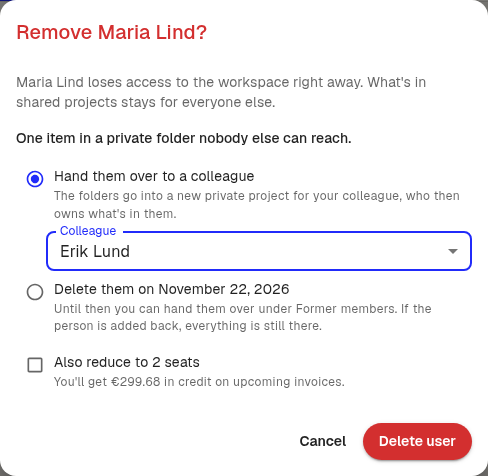
Business ve Enterprise planlarında bir seçenek belirleyin:
- Bir iş arkadaşına devret: İş arkadaşı altında iş arkadaşını seçin. Klasörler iş arkadaşı için oluşturulan yeni bir özel projeye taşınır ve içlerindekilerin sahibi artık o iş arkadaşı olur
- … tarihinde sil (Business): Klasörler kaldırmadan 30 gün sonra silinir. O zamana kadar klasörleri yine de devredebilirsiniz
- Olduğu gibi bırak (Enterprise): Klasörlere hiç kimse erişemez, ancak klasörler saklanır. Klasörleri daha sonra devredebilirsiniz
Ücretsiz ve Pro planlarında klasörler yerinde kalır, ancak hiç kimse onları açamaz. Planları karşılaştırmak için Planlar ve sınırlar makalesini okuyun.
Klasörler silinmeden önce
Business planında her çalışma alanı yöneticisi, eski bir üyenin klasörleri silinmeden birkaç gün önce bir e-posta alır. E-postada klasörleri devretmek için bir düğme bulunur.
Eski üyeler
Hâlâ özel klasörleri olan eski üyeler, Üyeler sayfasının en altında Verisi olan eski üyeler altında listelenir. Buna devre dışı bırakılan üyeler de dahildir. Her satır, kişinin ne zaman kaldırıldığını ve bir tarih belirlendiyse klasörlerinin ne zaman silineceğini gösterir.

Klasörleri daha sonra devretmek için:
- Kişinin yanındaki Devret düğmesine tıklayın
- İş arkadaşını seçin
- Devret düğmesine tıklayın
Birini yeniden eklemek
Kişiyi, klasörleri silinmeden önce yeniden davet ederseniz silme işlemi iptal edilir. Kişi klasörlerini olduğu gibi geri alır.
Kullanıcı lisansını geri verin
Planınızda belirli sayıda lisans varsa pencere ayrıca Kullanıcı lisansını da … adede düşür seçeneğini sunar. Lisansı aynı anda aboneliğinizden kaldırmak için bu seçeneği işaretleyin. Pencere, sonraki faturalarınıza yansıyacak alacak tutarını gösterir.
Kutuyu işaretlemeden bırakırsanız lisans yeni biri için boş kalır. Lisans sayısını daha sonra değiştirmek için Abonelikteki kullanıcı lisanslarını yönetme makalesini okuyun.
Bilmeniz gerekenler
- Kendinizi kaldıramazsınız
- Üyeleriniz bağlı bir dizinden geliyorsa onları bunun yerine dizinde kaldırın
- Birinin erişimini kaldırmadan duraklatmak için aynı menüde Kullanıcıyı devre dışı bırak seçeneğine tıklayın
Bu makale işinize yaradı mı?
Geri bildiriminiz yardım içeriklerimizi geliştirmemize yardımcı olur.
Önerilen makaleler
Denetim günlüğünü inceleme
Üyeleri, kullanıcı lisanslarını, giriş kurallarını ve sözleşmeleri kimin değiştirdiğini görün.
Aboneliğinizi iptal etme
Pro veya Business aboneliğinizi Klang'da iptal edin ve fikrinizi değiştirirseniz iptali geri alın.
Planınızı veya faturalandırma döneminizi değiştirme
Pro ile Business arasında ya da aylık ile yıllık faturalandırma arasında geçiş yapın.
Daha fazla yardıma mı ihtiyacınız var?
Destek ekibimiz size yardımcı olmaya hazır.