Jäsenen poistaminen työtilasta
Poista jäsen ja päätä, mitä hänen yksityisille kansioilleen tapahtuu.
Kun joku lähtee yrityksestäsi, poista hänet työtilasta. Business- ja Enterprise-paketeissa voit myös luovuttaa hänen yksityiset kansionsa kollegalle, jotta hänen työnsä ei katoa.
Jäsenen poistaminen
- Avaa Asetukset → Työtila → Jäsenet
- Etsi jäsen luettelosta ja napsauta hänen rivinsä ⋮-valikkoa
- Napsauta Poista käyttäjä
- Tarkista ikkuna. Joissakin paketeissa siinä kysytään, mitä jäsenen yksityisille kansioille ja käyttäjäpaikalle tapahtuu (katso alla)
- Vahvista napsauttamalla Poista käyttäjä
Henkilö menettää työtilan käyttöoikeuden heti. Kaikki jaetuissa projekteissa oleva säilyy kaikille muille.
Yksityiset kansiot
Yksityiset kansiot ovat kansioita, joihin vain lähtevällä jäsenellä on pääsy: hänen oma kansionsa ja projektit, joissa ei ole muita jäseniä. Jos jäsenellä on niitä, ikkuna kertoo, montako kohdetta niissä on.
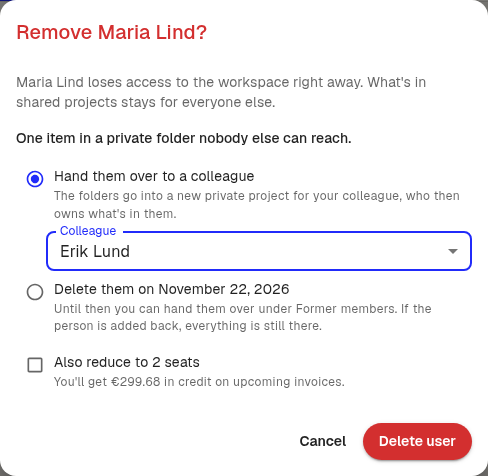
Business- ja Enterprise-paketeissa valitse yksi vaihtoehto:
- Luovuta ne kollegalle: valitse kollega kohdassa Kollega. Kansiot siirtyvät kollegan uuteen yksityiseen projektiin, ja kollega omistaa sen jälkeen niiden sisällön
- Poista ne päivämääränä (Business): kansiot poistetaan 30 päivää poistamisen jälkeen. Siihen asti voit vielä luovuttaa ne
- Jätä ne paikalleen (Enterprise): kukaan ei pääse kansioihin, mutta ne säilytetään. Voit luovuttaa ne myöhemmin
Maksuton- ja Pro-paketeissa kansiot säilyvät, mutta kukaan ei voi avata niitä. Vertaa paketteja artikkelissa Paketit ja rajat.
Ennen kansioiden poistamista
Business-paketissa jokainen työtilan ylläpitäjä saa sähköpostin muutamaa päivää ennen kuin entisen jäsenen kansiot poistetaan. Sähköpostissa on painike kansioiden luovuttamiseen.
Entiset jäsenet
Entiset jäsenet, joilla on vielä yksityisiä kansioita, luetellaan Jäsenet-sivun alaosassa kohdassa Entiset jäsenet, joilla on tietoja. Mukana ovat myös käytöstä poistetut jäsenet. Jokaisella rivillä näkyy, milloin henkilö poistettiin ja milloin hänen kansionsa poistetaan, jos päivämäärä on asetettu.

Kansioiden luovuttaminen myöhemmin:
- Napsauta henkilön vieressä Luovuta
- Valitse kollega
- Napsauta Luovuta
Henkilön lisääminen takaisin
Jos kutsut henkilön uudelleen ennen kuin hänen kansionsa poistetaan, poisto perutaan. Hän saa kansionsa takaisin sellaisina kuin ne olivat.
Käyttäjäpaikan palauttaminen
Jos paketissasi on kiinteä määrä käyttäjäpaikkoja, ikkuna tarjoaa myös vaihtoehdon Vähennä myös pienempään paikkamäärään. Valitse se, jos haluat samalla poistaa paikan tilauksestasi. Ikkuna näyttää hyvityksen, jonka saat tulevilla laskuilla.
Jos jätät valintaruudun tyhjäksi, paikka jää vapaaksi uudelle henkilölle. Jos haluat muuttaa paikkoja myöhemmin, lue Tilauspaikkojen hallinta.
Hyvä tietää
- Et voi poistaa itseäsi
- Jos jäsenesi tulevat yhdistetystä hakemistosta, poista heidät sen sijaan hakemistossa
- Jos haluat keskeyttää jonkun käyttöoikeuden poistamatta häntä, napsauta samassa valikossa Poista käyttäjä käytöstä
Oliko tästä artikkelista apua?
Palautteesi auttaa meitä parantamaan ohjeita.
Suositellut artikkelit
Auditointilokin tarkasteleminen
Katso, kuka muutti jäseniä, käyttäjäpaikkoja, kirjautumissääntöjä ja sopimuksia.
Tilauksen peruuttaminen
Peruuta Pro- tai Business-tilauksesi Klangissa ja peru peruutus, jos muutat mielesi.
Paketin tai laskutusvälin muuttaminen
Vaihda Pro- ja Business-paketin tai kuukausi- ja vuosilaskutuksen välillä.
Tarvitsetko lisäapua?
Tukitiimimme auttaa sinua.