Eliminar a un miembro de tu espacio de trabajo
Elimina a un miembro y decide qué pasa con sus carpetas privadas.
Cuando alguien deja tu empresa, elimínalo del espacio de trabajo. En Business y Enterprise también puedes transferir sus carpetas privadas a un compañero para que su trabajo no se pierda.
Eliminar a un miembro
- Abre Ajustes → Espacio de trabajo → Miembros
- Busca al miembro en la lista y haz clic en el menú ⋮ de su fila
- Haz clic en Eliminar usuario
- Revisa el cuadro de diálogo. En algunos planes te pregunta qué hacer con las carpetas privadas y la licencia del miembro (consulta más abajo)
- Haz clic en Eliminar usuario para confirmar
La persona pierde el acceso al espacio de trabajo de inmediato. Todo lo que hay en los proyectos compartidos se queda para los demás.
Carpetas privadas
Las carpetas privadas son carpetas a las que solo puede acceder el miembro que se va: su propia carpeta y los proyectos en los que no hay ningún otro miembro. Si el miembro tiene alguna, el cuadro de diálogo indica cuántos elementos contienen.
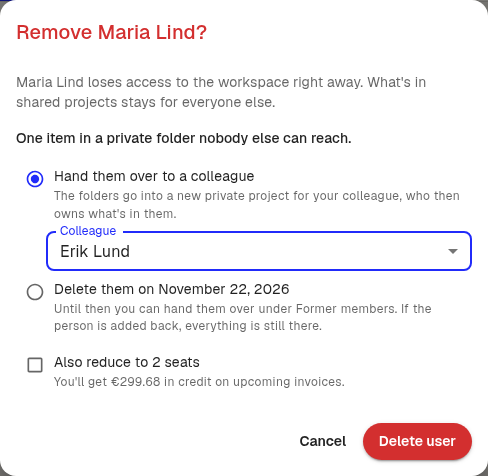
En Business y Enterprise, elige una opción:
- Transferirlas a un compañero: elige al compañero en Un colega. Las carpetas van a un proyecto privado nuevo del compañero, que pasa a ser dueño de su contenido
- Borrarlas el día indicado (Business): las carpetas se eliminan 30 días después de la baja. Hasta entonces, puedes seguir transfiriéndolas
- Dejarlas (Enterprise): nadie puede acceder a las carpetas, pero se conservan. Puedes transferirlas más tarde
En Gratis y Pro, las carpetas se conservan, pero nadie puede abrirlas. Para comparar los planes, consulta Planes y límites.
Antes de que se eliminen las carpetas
En Business, todos los administradores del espacio de trabajo reciben un correo unos días antes de que se eliminen las carpetas de un antiguo miembro. El correo tiene un botón para transferir las carpetas.
Antiguos miembros
Los antiguos miembros que todavía tienen carpetas privadas aparecen en Antiguos miembros con datos, al final de la página Miembros. Esto incluye a los miembros desactivados. Cada fila muestra cuándo se eliminó a la persona y cuándo se eliminarán sus carpetas, si hay una fecha fijada.

Para transferir las carpetas más tarde:
- Haz clic en Transferir junto a la persona
- Elige al compañero
- Haz clic en Transferir
Volver a añadir a alguien
Si vuelves a invitar a la persona antes de que se eliminen sus carpetas, la eliminación se cancela. Recupera sus carpetas tal como estaban.
Devolver la licencia
Si tu plan tiene un número fijo de licencias, el cuadro de diálogo también ofrece Reducir también a un número menor de licencias. Márcalo para quitar la licencia de tu suscripción al mismo tiempo. El cuadro de diálogo muestra el crédito que recibes en las próximas facturas.
Si dejas la casilla sin marcar, la licencia queda libre para otra persona. Para cambiar las licencias más tarde, consulta Gestionar las licencias de la suscripción.
Conviene saber
- No puedes eliminarte a ti mismo
- Si tus miembros vienen de un directorio conectado, elimínalos en el directorio
- Para suspender el acceso de alguien sin eliminarlo, haz clic en Desactivar usuario en el mismo menú
¿Te ha resultado útil este artículo?
Tus comentarios nos ayudan a mejorar nuestra documentación.
Artículos sugeridos
Cancelar tu suscripción
Cancela tu suscripción Pro o Business en Klang y deshazlo si cambias de opinión.
Cambiar de plan o de intervalo de facturación
Cambia entre Pro y Business, o entre la facturación mensual y la anual.
Revisar el registro de auditoría
Consulta quién cambió miembros, licencias, reglas de inicio de sesión y contratos.
¿Necesitas más ayuda?
Nuestro equipo de soporte está aquí para ayudarte.