Rimuovere un membro dallo spazio di lavoro
Rimuovi un membro e decidi cosa succede alle sue cartelle private.
Quando qualcuno lascia l’azienda, rimuovilo dallo spazio di lavoro. Con Business ed Enterprise puoi anche trasferire le sue cartelle private a un collega, così il suo lavoro non va perso.
Rimuovere un membro
- Apri Impostazioni → Spazio di lavoro → Membri
- Trova il membro nell’elenco e fai clic sul menu ⋮ nella sua riga
- Fai clic su Rimuovi utente
- Controlla la finestra. Con alcuni piani ti chiede cosa fare con le cartelle private e la postazione del membro (vedi sotto)
- Fai clic su Rimuovi utente per confermare
La persona perde subito l’accesso allo spazio di lavoro. Tutto ciò che si trova nei progetti condivisi resta disponibile per gli altri.
Cartelle private
Le cartelle private sono le cartelle a cui può accedere solo il membro che se ne va: la sua cartella personale e i progetti in cui non ci sono altri membri. Se il membro ne ha, la finestra indica quanti elementi contengono.
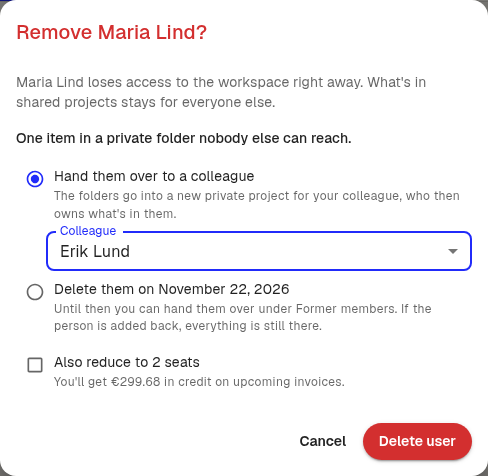
Con Business ed Enterprise, scegli un’opzione:
- Trasferiscile a un collega: scegli il collega in Collega. Le cartelle finiscono in un nuovo progetto privato del collega, che diventa proprietario del loro contenuto
- Eliminale il giorno indicato (Business): le cartelle vengono eliminate 30 giorni dopo la rimozione. Fino ad allora puoi ancora trasferirle
- Lasciale (Enterprise): nessuno può accedere alle cartelle, ma vengono conservate. Puoi trasferirle in seguito
Con Gratuito e Pro, le cartelle restano, ma nessuno può aprirle. Per confrontare i piani, leggi Piani e limiti.
Prima dell’eliminazione delle cartelle
Con Business, ogni amministratore dello spazio di lavoro riceve un’e-mail alcuni giorni prima che le cartelle di un ex membro vengano eliminate. L’e-mail contiene un pulsante per trasferire le cartelle.
Ex membri
Gli ex membri che hanno ancora cartelle private sono elencati in Ex membri con dati, in fondo alla pagina Membri. Sono inclusi anche i membri disattivati. Ogni riga mostra quando la persona è stata rimossa e, se è impostata una data, quando verranno eliminate le sue cartelle.

Per trasferire le cartelle in seguito:
- Fai clic su Trasferisci accanto alla persona
- Scegli il collega
- Fai clic su Trasferisci
Aggiungere di nuovo una persona
Se inviti di nuovo la persona prima che le sue cartelle vengano eliminate, l’eliminazione viene annullata. La persona ritrova le sue cartelle come le aveva lasciate.
Restituire la postazione
Se il tuo piano ha un numero fisso di postazioni, la finestra offre anche Riduci anche a un numero inferiore di postazioni. Seleziona l’opzione per rimuovere la postazione dall’abbonamento nello stesso momento. La finestra mostra il credito che ricevi sulle fatture successive.
Se lasci l’opzione non selezionata, la postazione resta libera per una nuova persona. Per cambiare le postazioni in seguito, leggi Gestire le postazioni dell’abbonamento.
Informazioni utili
- Non puoi rimuovere te stesso
- Se i membri provengono da una directory collegata, rimuovili nella directory
- Per sospendere l’accesso di una persona senza rimuoverla, fai clic su Disattiva utente nello stesso menu
Questo articolo ti è stato utile?
Il tuo feedback ci aiuta a migliorare la documentazione.
Articoli suggeriti
Consultare il log di audit
Scopri chi ha modificato membri, postazioni, regole di accesso e accordi.
Annullare l'abbonamento
Annulla l'abbonamento Pro o Business in Klang e torna indietro se cambi idea.
Cambiare piano o intervallo di fatturazione
Passa da Pro a Business, o dalla fatturazione mensile a quella annuale.
Serve altro aiuto?
Il nostro team di assistenza è a disposizione.