Ein Mitglied aus dem Arbeitsbereich entfernen
Entferne ein Mitglied und lege fest, was mit seinen privaten Ordnern passiert.
Wenn jemand dein Unternehmen verlässt, entferne die Person aus dem Arbeitsbereich. Bei Business und Enterprise kannst du ihre privaten Ordner außerdem an eine Kollegin oder einen Kollegen übergeben, damit ihre Arbeit nicht verloren geht.
Ein Mitglied entfernen
- Öffne Einstellungen → Arbeitsbereich → Mitglieder
- Suche das Mitglied in der Liste und klicke auf das Menü ⋮ in seiner Zeile
- Klicke auf Benutzer entfernen
- Prüfe den Dialog. In manchen Tarifen fragt er, was mit den privaten Ordnern und dem Platz des Mitglieds passieren soll (siehe unten)
- Klicke zum Bestätigen auf Benutzer entfernen
Die Person verliert sofort den Zugriff auf den Arbeitsbereich. Alles in geteilten Projekten bleibt für alle anderen erhalten.
Private Ordner
Private Ordner sind Ordner, auf die nur das ausscheidende Mitglied zugreifen kann: sein eigener Ordner und Projekte, in denen sonst niemand Mitglied ist. Hat das Mitglied solche Ordner, nennt der Dialog, wie viele Elemente sie enthalten.
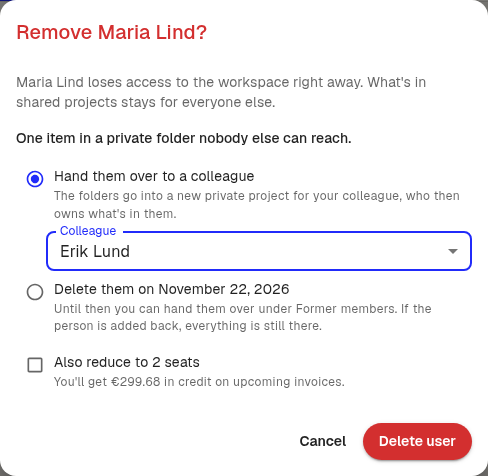
Bei Business und Enterprise wählst du eine Option:
- An eine Kollegin oder einen Kollegen übergeben: Wähle die Person unter Kollegin/Kollege. Die Ordner kommen in ein neues privates Projekt dieser Person. Ihr gehört dann, was darin liegt
- Am Datum löschen (Business): Die Ordner werden 30 Tage nach dem Entfernen gelöscht. Bis dahin kannst du sie noch übergeben
- Liegen lassen (Enterprise): Niemand kann auf die Ordner zugreifen, aber sie bleiben erhalten. Du kannst sie später übergeben
Bei Kostenlos und Pro bleiben die Ordner erhalten, aber niemand kann sie öffnen. Einen Vergleich der Tarife findest du unter Tarife und Limits.
Bevor Ordner gelöscht werden
Bei Business erhalten alle Admins des Arbeitsbereichs einige Tage vor dem Löschen der Ordner eines früheren Mitglieds eine E-Mail. Die E-Mail enthält eine Schaltfläche, mit der du die Ordner übergeben kannst.
Frühere Mitglieder
Frühere Mitglieder, die noch private Ordner haben, stehen unter Frühere Mitglieder mit Daten unten auf der Seite Mitglieder. Dazu gehören auch deaktivierte Mitglieder. Jede Zeile zeigt, wann die Person entfernt wurde und wann ihre Ordner gelöscht werden, falls ein Datum festgelegt ist.

So übergibst du die Ordner später:
- Klicke neben der Person auf Übergeben
- Wähle die Kollegin oder den Kollegen
- Klicke auf Übergeben
Jemanden wieder hinzufügen
Lädst du die Person erneut ein, bevor ihre Ordner gelöscht werden, wird das Löschen abgebrochen. Sie bekommt ihre Ordner so zurück, wie sie waren.
Den Platz zurückgeben
Hat dein Tarif eine feste Anzahl Plätze, bietet der Dialog auch an, das Abonnement auf eine niedrigere Anzahl Plätze zu reduzieren (Auch auf N Plätze reduzieren). Setze das Häkchen, um den Platz gleichzeitig aus deinem Abonnement zu entfernen. Der Dialog zeigt die Gutschrift, die du auf kommenden Rechnungen erhältst.
Lässt du das Häkchen weg, bleibt der Platz für eine neue Person frei. Wie du Plätze später änderst, steht unter Abonnementplätze verwalten.
Gut zu wissen
- Du kannst dich nicht selbst entfernen
- Kommen deine Mitglieder aus einem verbundenen Verzeichnis, entferne sie stattdessen im Verzeichnis
- Um den Zugriff einer Person zu sperren, ohne sie zu entfernen, klicke im selben Menü auf Benutzer deaktivieren
War dieser Artikel hilfreich?
Dein Feedback hilft uns, unsere Dokumentation zu verbessern.
Empfohlene Artikel
Das Audit-Log prüfen
Sieh, wer Mitglieder, Plätze, Anmelderegeln und Verträge geändert hat.
Dein Abonnement kündigen
Kündige dein Pro- oder Business-Abonnement in Klang und nimm die Kündigung bei Bedarf zurück.
Tarif oder Abrechnungsintervall ändern
Wechsle zwischen Pro und Business oder zwischen monatlicher und jährlicher Abrechnung.
Brauchst du weitere Hilfe?
Unser Support hilft dir gerne weiter.