Remover um membro do espaço de trabalho
Remova um membro e decida o que acontece às respetivas pastas privadas.
Quando alguém sai da empresa, remova essa pessoa do espaço de trabalho. No Business e no Enterprise, também pode transferir as pastas privadas dela para um colega, para que o trabalho não se perca.
Remover um membro
- Abra Definições → Espaço de trabalho → Membros
- Encontre o membro na lista e clique no menu ⋮ na respetiva linha
- Clique em Remover utilizador
- Reveja a caixa de diálogo. Em alguns planos, pergunta o que deve acontecer às pastas privadas e ao lugar do membro (ver abaixo)
- Clique em Remover utilizador para confirmar
A pessoa perde de imediato o acesso ao espaço de trabalho. Tudo o que está em projetos partilhados continua disponível para os restantes.
Pastas privadas
As pastas privadas são pastas a que só o membro que sai tem acesso: a sua própria pasta e projetos em que mais ninguém é membro. Se o membro tiver alguma, a caixa de diálogo indica quantos itens contêm.
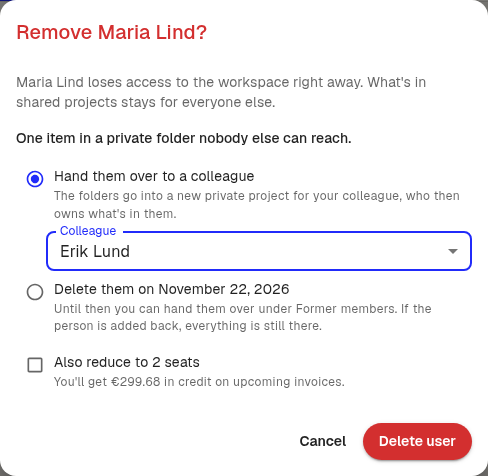
No Business e no Enterprise, escolha uma opção:
- Transferi-las para um colega: escolha o colega em Colega. As pastas passam para um novo projeto privado do colega, que fica dono do conteúdo
- Eliminá-las a uma data (Business): as pastas são eliminadas 30 dias após a remoção. Até lá, ainda as pode transferir
- Deixá-las (Enterprise): ninguém tem acesso às pastas, mas estas são conservadas. Pode transferi-las mais tarde
No Free e no Pro, as pastas ficam, mas ninguém as consegue abrir. Para comparar planos, consulte Planos e limites.
Antes de as pastas serem eliminadas
No Business, todos os administradores do espaço de trabalho recebem um e-mail alguns dias antes de as pastas de um antigo membro serem eliminadas. O e-mail tem um botão para transferir as pastas.
Antigos membros
Os antigos membros que ainda têm pastas privadas aparecem em Antigos membros com dados, na parte inferior da página Membros. Isto inclui membros que foram desativados. Cada linha mostra quando a pessoa foi removida e quando as pastas serão eliminadas, se houver uma data definida.

Para transferir as pastas mais tarde:
- Clique em Transferir junto à pessoa
- Escolha o colega
- Clique em Transferir
Voltar a adicionar alguém
Se convidar a pessoa novamente antes de as pastas serem eliminadas, a eliminação é cancelada. A pessoa recupera as pastas tal como estavam.
Devolver o lugar
Se o seu plano tiver um número definido de lugares, a caixa de diálogo também oferece Reduzir também para um número inferior de licenças. Assinale a opção para remover o lugar da subscrição ao mesmo tempo. A caixa de diálogo mostra o crédito que recebe nas próximas faturas.
Se deixar a opção por assinalar, o lugar fica livre para uma nova pessoa. Para alterar os lugares mais tarde, consulte Gerir lugares da subscrição.
Convém saber
- Não se pode remover a si próprio
- Se os membros vierem de um diretório ligado, remova-os no diretório
- Para suspender o acesso de alguém sem o remover, clique em Desativar utilizador no mesmo menu
Este artigo foi útil?
A sua opinião ajuda-nos a melhorar a documentação.
Artigos sugeridos
Consultar o registo de auditoria
Veja quem alterou membros, lugares, regras de início de sessão e acordos.
Cancelar a subscrição
Cancele a subscrição Pro ou Business no Klang e anule o cancelamento se mudar de ideias.
Alterar o plano ou o intervalo de faturação
Mude entre Pro e Business, ou entre faturação mensal e anual.
Precisa de mais ajuda?
A nossa equipa de apoio está disponível para ajudar.