从工作空间移除成员
移除成员,并决定其私密文件夹的去向。
有人离开公司时,请将其从工作空间中移除。在 Business 和企业版中,你还可以将其私密文件夹移交给同事,避免工作成果丢失。
移除成员
- 打开 设置 → 工作空间 → 成员
- 在列表中找到该成员,点击其所在行的 ⋮ 菜单
- 点击删除用户
- 查看对话框内容。在某些方案中,对话框会询问如何处理该成员的私密文件夹和席位(见下文)
- 点击删除用户确认
该成员会立即失去工作空间的访问权限。共享项目中的所有内容都会为其他人保留。
私密文件夹
私密文件夹是只有离开的成员才能访问的文件夹:包括其个人文件夹,以及没有其他成员的项目。如果该成员有私密文件夹,对话框会显示其中包含多少项内容。
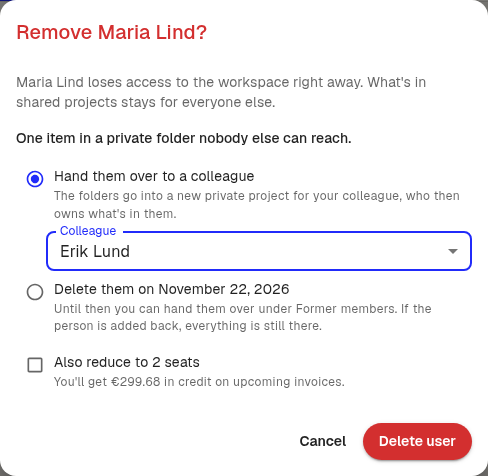
在 Business 和企业版中,请选择一个选项:
- 移交给同事:在同事下选择一位同事。这些文件夹会放入为该同事新建的私密项目中,之后由该同事拥有其中的内容
- 于(日期)删除(Business):文件夹会在移除 30 天后删除。在此之前,你仍然可以移交
- 保留不动(企业版):任何人都无法访问这些文件夹,但它们会被保留。你可以稍后再移交
在免费版和 Pro 方案中,文件夹会保留,但任何人都无法打开。如需比较各方案,请参阅方案与限制。
文件夹删除之前
在 Business 方案中,前成员的文件夹被删除前几天,每位工作空间管理员都会收到一封邮件。邮件中有一个用于移交文件夹的按钮。
前成员
仍有私密文件夹的前成员会列在成员页面底部的有数据的前成员下,其中也包括已停用的成员。每一行都会显示该成员的移除时间,以及(如已设定日期)其文件夹的删除时间。

如需稍后移交文件夹:
- 点击该成员旁边的移交
- 选择同事
- 点击移交
重新添加成员
如果在文件夹被删除之前再次邀请该成员,删除操作会取消。该成员会按原样取回自己的文件夹。
退回席位
如果你的方案设有固定席位数,对话框还会提供同时减少到更少席位数的选项。勾选后,会同时从订阅中移除该席位。对话框会显示你将在后续账单中获得的抵扣金额。
如果不勾选,该席位会空出来留给新成员。如需稍后更改席位,请参阅管理订阅席位。
注意事项
- 你无法移除自己
- 如果成员来自已连接的目录,请改为在目录中移除
- 如需暂停某人的访问权限而不移除,请在同一菜单中点击停用用户
这篇文章对你有帮助吗?
你的反馈可以帮助我们改进文档。
推荐文章
需要更多帮助?
我们的客服团队随时为你提供帮助。