Fjerne et medlem fra arbeidsområdet
Fjern et medlem og bestem hva som skjer med de private mappene til vedkommende.
Når noen slutter i virksomheten, fjerner du dem fra arbeidsområdet. På Business og Enterprise kan du også overlevere de private mappene deres til en kollega, slik at arbeidet ikke går tapt.
Fjern et medlem
- Åpne Innstillinger → Arbeidsområde → Medlemmer
- Finn medlemmet i listen og klikk på ⋮-menyen på raden
- Klikk på Slett bruker
- Gå gjennom dialogboksen. På noen planer spør den hva som skal skje med medlemmets private mapper og brukerplass (se nedenfor)
- Klikk på Slett bruker for å bekrefte
Personen mister tilgangen til arbeidsområdet med en gang. Alt i delte prosjekter blir værende for alle andre.
Private mapper
Private mapper er mapper som bare medlemmet som slutter, har tilgang til: den egne mappen og prosjekter der ingen andre er medlemmer. Hvis medlemmet har slike mapper, viser dialogboksen hvor mange elementer de inneholder.
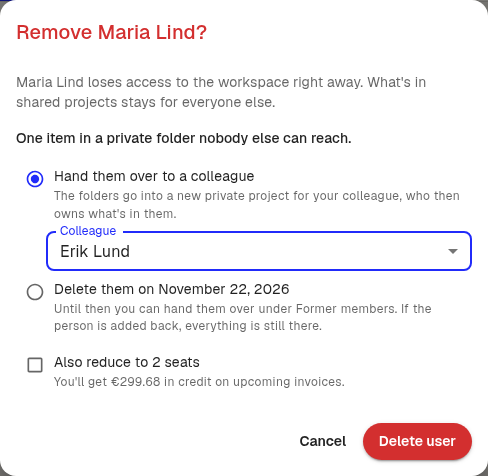
På Business og Enterprise velger du ett alternativ:
- Overlever dem til en kollega: velg kollegaen under Kollega. Mappene havner i et nytt privat prosjekt hos kollegaen, som deretter eier innholdet
- Slett dem på en bestemt dato (Business): mappene slettes 30 dager etter fjerningen. Frem til da kan du fortsatt overlevere dem
- La dem ligge (Enterprise): ingen har tilgang til mappene, men de blir tatt vare på. Du kan overlevere dem senere
På Gratis og Pro blir mappene liggende, men ingen kan åpne dem. Les Planer og grenser for å sammenligne planene.
Før mappene slettes
På Business får alle administratorer for arbeidsområdet en e-post noen dager før en tidligere medlems mapper slettes. E-posten har en knapp for å overlevere mappene.
Tidligere medlemmer
Tidligere medlemmer som fortsatt har private mapper, vises under Tidligere medlemmer med data, nederst på siden Medlemmer. Det gjelder også medlemmer som er deaktivert. Hver rad viser når personen ble fjernet, og når mappene slettes, hvis en dato er satt.

Slik overleverer du mappene senere:
- Klikk på Overlever ved siden av personen
- Velg kollegaen
- Klikk på Overlever
Legge til noen igjen
Hvis du inviterer personen igjen før mappene er slettet, stanses slettingen. Personen får mappene tilbake slik de var.
Gi tilbake brukerplassen
Hvis planen din har et fast antall brukerplasser, tilbyr dialogboksen også Reduser også til et lavere antall brukerplasser. Kryss av for å fjerne brukerplassen fra abonnementet samtidig. Dialogboksen viser hvor mye du får til gode på kommende fakturaer.
Hvis du lar boksen stå tom, er brukerplassen ledig for noen nye. Les Administrere brukerplasser i abonnementet for å endre antall brukerplasser senere.
Nyttig å vite
- Du kan ikke fjerne deg selv
- Hvis medlemmene deres kommer fra en tilkoblet katalog, fjerner du dem i katalogen i stedet
- Klikk på Deaktiver bruker i samme meny hvis du vil stanse tilgangen til noen midlertidig uten å fjerne dem
Var denne artikkelen nyttig?
Din tilbakemelding hjelper oss med å forbedre dokumentasjonen vår.
Foreslåtte artikler
Gå gjennom revisjonsloggen
Se hvem som har endret medlemmer, brukerplasser, påloggingsregler og avtaler.
Si opp abonnementet ditt
Si opp Pro- eller Business-abonnementet ditt i Klang, og angre hvis du ombestemmer deg.
Endre plan eller betalingsintervall
Bytt mellom Pro og Business, eller mellom månedlig og årlig betaling.
Trenger du mer hjelp?
Vårt supportteam er her for å hjelpe deg.